
GA4とは?初心者が最初にやるべき5つの初期設定と計測準備


- 公開日
- 2026.01.29
- 更新日
- 2026.02.13

「GA4を導入したけど、どうやって分析すればいいかわからない…」 「GA4を開いても、何から手をつければいいのか見当もつかない…」 このような悩みを抱えていませんか?
本記事は、 既にサイトにGA4(Googleアナリティクス4)が導入されているものの、具体的な使い方や分析方法がわからない方 に向けて書いています。GA4にはログインできるけれど、そこから先に進めない…そんな状況を解決するための記事です。
(※今後のGA4のアップデートにより添付している画像とUIに差異が発生する可能性がございます。あらかじめご了承くださいませ。)
最終的には、弊社の記事を確認することでGA4による分析の基礎をしっかりと身に付けていただきたいと考えております。本記事は【準備編】として、 GA4で最低限やるべき初期設定と確認項目 に特化しています。【準備編】以降の内容は下記の通りです。今後、追ってリリースしていく予定です。
- 準備編(本記事) :計測の信頼性を高める初期設定
- 基礎編Part1 (2026/2/13公開):レポート(標準レポート)の見方
- 基礎編Part2(今後公開) :探索の見方
- 応用編(今後公開) :探索機能をフルに活用したおすすめ分析手法の紹介
この記事の手順通りに進めれば、技術的な知識がなくても、正確なデータ計測ができる状態を整えられます。 それでは、GA4の基本から、具体的な設定手順まで、順を追って解説していきます。

GA4(Googleアナリティクス4)とは?できることを初心者向けに解説
GA4はWebサイトとアプリを統合分析できるツール
GA4(Googleアナリティクス4)は、Googleが提供する 無料のアクセス解析ツール です。 Webサイトを訪問したユーザーの行動を数値で把握できるツールで、「誰が」「いつ」「どのページを見て」「どんな行動をしたか」といった情報を詳細に分析できます。
従来のアクセス解析ツールと大きく異なるのは、 WebサイトとアプリのデータをGA4上で統合して管理・分析できる という点です。ユーザーがスマートフォンアプリで商品を見た後、パソコンのWebサイトで購入する、といった行動の流れも追跡できます。
もちろん、Webサイトのみを運営している場合でも、GA4は非常に強力なツールです。訪問者の動きを可視化し、サイト改善のヒントを得ることができます。 「難しそう…」と感じるかもしれませんが、基本的な使い方を身につければ、ビジネスの意思決定に欠かせない武器になります。
GA4でできる5つのこと
GA4を使うと、具体的に何ができるのでしょうか?主な機能を5つに分けて説明します。
1.訪問者数の把握
サイトに「何人の訪問者が来たか」「何のページ閲覧したか」「平均でどれくらいの時間滞在したか」といった基本的なデータを確認できます。日別、週別、月別など、期間を指定してデータを見ることも可能です。
2.人気ページの特定
どのページがよく見られているのか、どのページが長く読まれているのかを把握できます。人気のあるコンテンツを知ることで、同じテーマに関連する記事を増やすべきか、そのページをさらに強化すべきかといった判断ができます。
3.ユーザーの行動追跡
訪問者がサイト内でどのような経路を辿っているかを分析できます。「トップページ→商品一覧→商品詳細→カートに追加」といった流れや、「どのページで離脱したか」も把握可能です。
4.成果の測定(キーイベント計測)
「問い合わせフォームの送信」「商品の購入」「資料のダウンロード」など、ビジネスにとって重要な成果を数値化できます。これを キーイベント と呼びます。 キーイベント を追跡することで、サイトが目標達成にどれだけ貢献しているかを測定できます。
5.改善点の発見
ユーザーがどこで離脱しているか、どのページで迷っているかを分析し、サイトの弱点を発見できます。データに基づいて改善することで、成果を着実に向上させることができます。
このように、GA4は単なる「訪問者数を見るツール」ではなく、 ビジネスの成果を最大化するための分析ツール なのです。
GA4を使うべき人・活用シーン
GA4は、Webサイトを運営しているあらゆる人にとって有益なツールです。
こんな人におすすめ
- Webサイトの担当者(企業のWeb担当、マーケティング担当)
- ECサイトの運営者
- ブログやメディアの運営者
- Web広告を出稿している人
- 経営者・事業責任者
具体的な活用シーン
シーン1:Webサイトの改善点を見つけたい
「離脱率の高いページはどこか?」「ユーザーがよく見ているコンテンツは?」といったデータから、優先的に改善すべきページを特定できます。
シーン2:広告の費用対効果を測定したい
Google広告やSNS広告を出している場合、どの広告経由で何件のキーイベントが発生したかを測定できます。効果の低い広告を停止し、効果の高い広告に予算を集中させることが可能です。
シーン3:ユーザーがどこから来ているか知りたい
検索エンジン、SNS、他サイトからのリンクなど、どの経路で訪問者が来ているかを把握できます。流入元を知ることで、注力すべきマーケティングチャネルが見えてきます。
シーン4:コンバージョン率を向上させたい
現在のコンバージョン率を把握し、改善施策の効果を数値で検証できます。A/Bテストと組み合わせることで、より効果的な改善が可能になります。
大企業だけではなく、中小企業でも、個人事業主でも、無料で本格的なデータ分析ができるのがGA4の大きな魅力です。
GA4を始める前に知っておくべき基礎知識
GA4のアカウント構造:アカウント・プロパティ・データストリーム
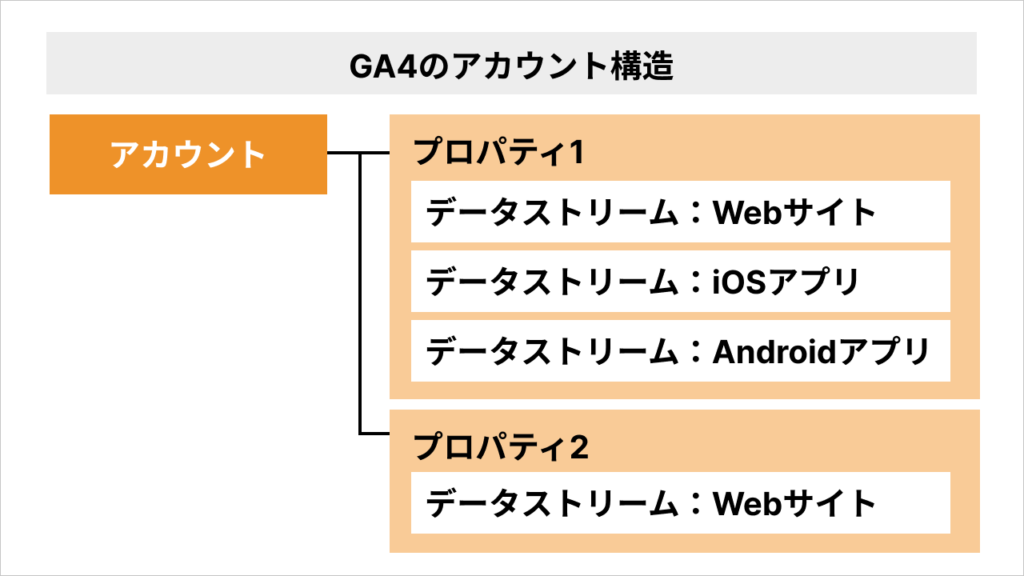
GA4を使いこなすためには、まず基本的な構造を理解しておくことが大切です。GA4は階層構造になっており、上から順に「アカウント」「プロパティ」「データストリーム」という3つの層があります。
アカウント
アカウントは、組織や会社全体を管理する最上位の単位です。1つの会社で1つのアカウントを持つのが一般的です。アカウント内に、複数のプロパティを作成できます。
プロパティ
プロパティは、Webサイトやアプリごとにデータをまとめる単位です。基本的には「1つの事業=1つのプロパティ」と考えてください。複数のWebサイトを運営している場合は、サイトごとにプロパティを分けて管理します。
データストリーム
データストリームは、データの収集設定を行う場所です。Webサイトの場合は「ウェブストリーム」、iOSアプリなら「iOSアプリストリーム」、Androidアプリなら「Androidアプリストリーム」を設定します。
この階層構造を理解しておくと、GA4の管理画面で「今、自分はどの階層を見ているのか」を把握しやすくなります。設定を変更する際も、「どの階層で設定すべきか」が明確になります。
GA4の画面構成と基本的な見方
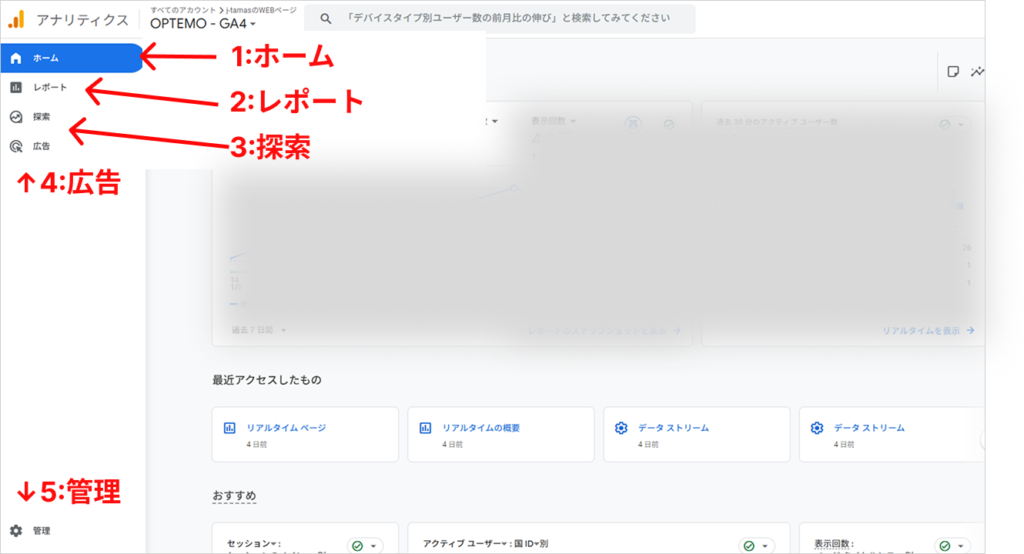
GA4の管理画面は、左側にメニューがあり、主要な5つの機能がそこに集約されています。それぞれご紹介いたします。
1.ホーム
サイト全体のサマリー(要約)が表示されます。「過去7日間の訪問者数」「リアルタイムのユーザー数」「人気ページ」などが一目でわかります。初めてGA4を開いたときは、まずここを見てみましょう。
2.レポート
詳細なデータを確認する場所です。ユーザー属性、流入元、ページごとのデータなど、様々な切り口でデータを見ることができます。最初のうちは「レポート」メニューを中心に見ていくことになります。
3.探索
より深い分析を行うための高度な機能です。自由にデータを組み合わせて独自のレポートを作成できます。
4.広告
Google広告との連携に関する機能が集約されています。Google広告を運用している場合、広告経由のコンバージョンや広告パフォーマンスをここで確認できます。Google広告を利用していない場合は、使用する機会は少ないメニューです。
5.管理
GA4の各種設定を変更する場所です。本記事で紹介する初期設定は、すべてこの「管理」メニューから行います。
計測の準備が終了した後、まず最初は「ホーム」と「レポート」をしっかりと理解して、その次は「探索」を押さえましょう 。この3つを押さえておけば、GA4での基本的な分析は十分に可能です。すべての機能を一度に覚える必要はありません。段階的に慣れていきましょう。
GA4導入のメリットと注意点
GA4を活用することで得られるメリットと、使い始める前に知っておくべき注意点を整理しておきます。
メリット
1.無料で本格的な分析が可能
GA4は基本的に無料で使えます。有料のアクセス解析ツールと比べても遜色ない機能を備えており、有料の解析ツールにお金をかけずとも高度なデータ分析ができます。
2.データに基づいた意思決定ができる
「なんとなく」ではなく、数値に基づいてサイト改善の優先順位を決められます。感覚に頼らず、客観的なデータで判断できるようになります。
3.サイト改善の効果を数値で検証できる
施策を実施した後、実際に成果が出たのかをデータで確認できます。PDCAサイクルを回す上で欠かせないツールです。
4.AIによる予測機能
GA4には機械学習を活用した予測機能があり、「購入する可能性の高いユーザー」や「離脱しそうなユーザー」を予測できます。
注意点
1.初期設定をしないと正確なデータが取れない
GA4は導入しただけでは不十分で、適切な初期設定が必要です。設定が不適切だと、データが正しく計測されず、分析の精度が落ちてしまいます。だからこそ、本記事の「準備編」が重要なのです。
2.データは「今から」しか取得できない
過去のデータを遡って取得することはできません。設定を完了した時点から、データの蓄積が始まります。だからこそ、できるだけ早く設定を完了させることが大切です。
3.使いこなすには学習が必要
GA4は機能が豊富な分、すべてを理解するには時間がかかります。しかし、段階的に学べば大丈夫です。準備編→基礎編→応用編と、順を追って学んでいきましょう。
メリットを最大化し、注意点をクリアするためにも、これから紹介する初期設定をしっかり行うことが重要です。
【準備編】GA4で最初に確認・設定すべき5つのポイント
ここからは、GA4の管理画面で実際に確認・設定すべき項目を、優先度の高い順に解説していきます。 既にGA4が導入されている前提で、 管理画面から行う操作 のみを扱います。技術的な知識は不要で、画面操作だけで完結します。順番に進めていきましょう。
ポイント1:データストリームの設定確認
まずは、データストリームが正しく設定されているかを確認します。
確認手順
1.GA4にログインします
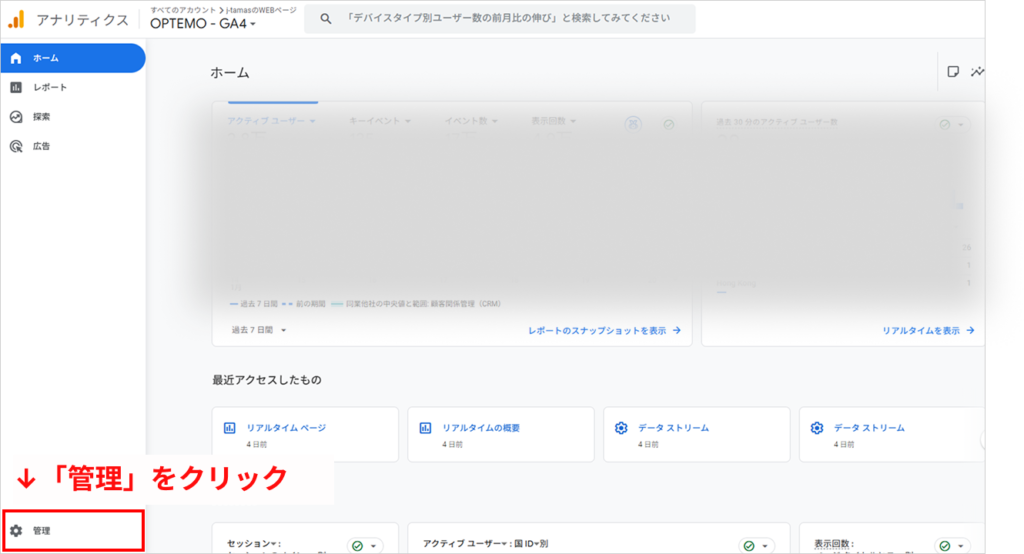
2.左下の「管理」(歯車アイコン)をクリック
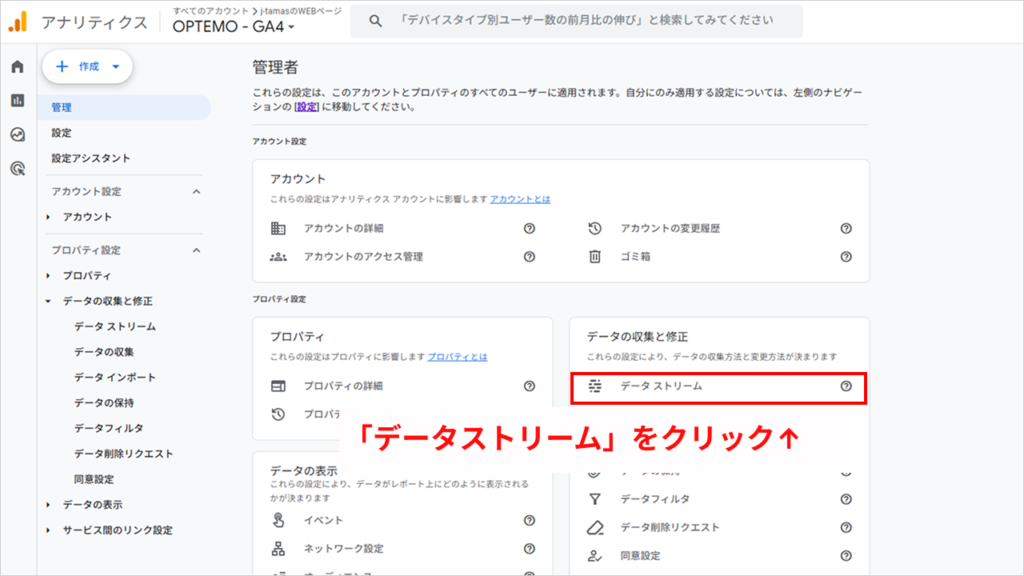
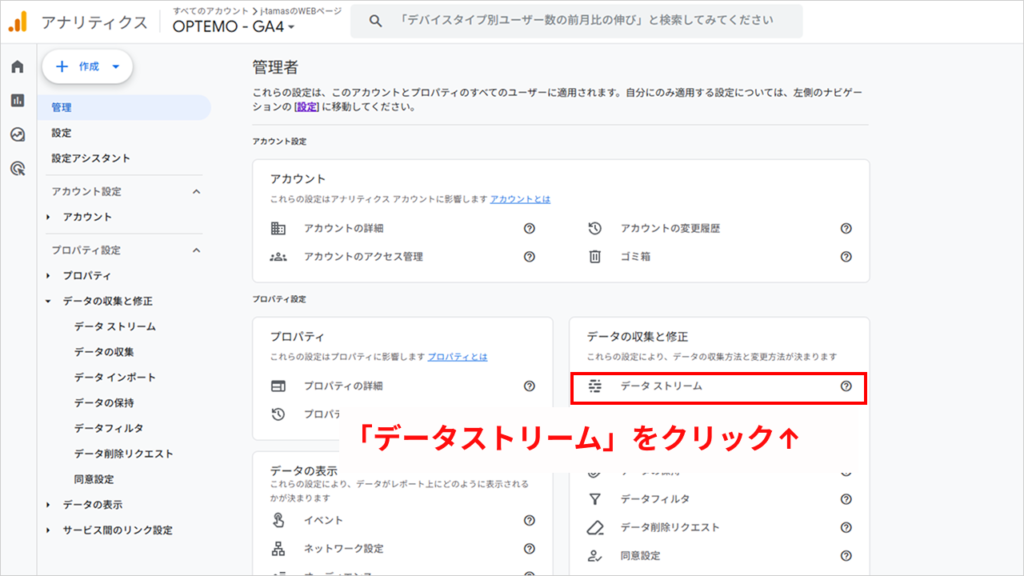
3.「データの収集と修正」の項目内にある「データストリーム」をクリック
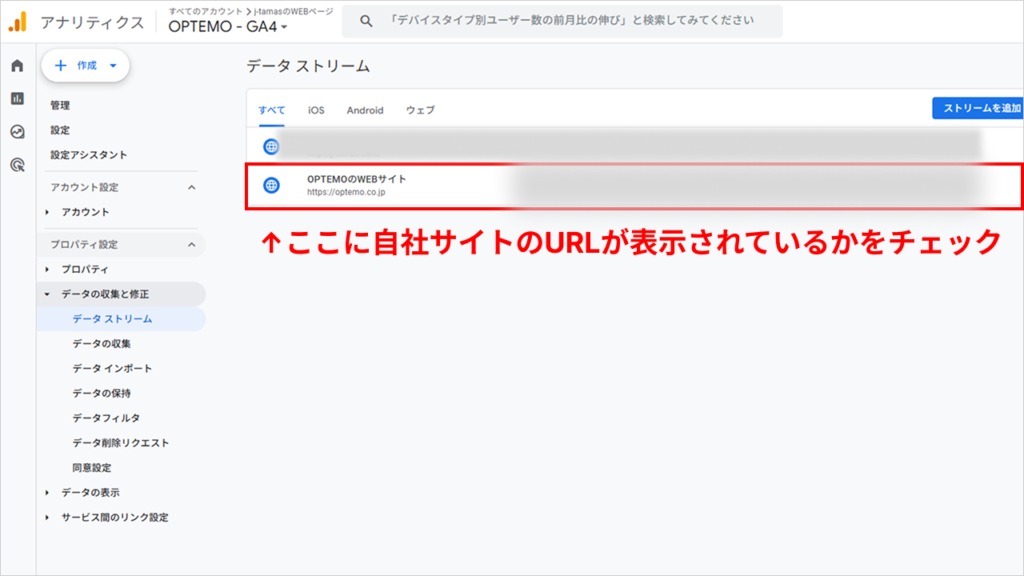
4. 自分のサイトのストリームが表示されているか確認
確認すべきポイント
1.サイトのURLが正しいか
表示されているURLが、分析しようとしているWebサイトのURLと一致しているか確認してください。
2.測定ID(G-から始まるID)の確認
データストリームをクリックすると、「測定ID」という項目があります。これは「G-XXXXXXXXXX」という形式のIDです。このIDがサイトに正しく設置されていることで、GA4がデータを収集できます。
3.データストリーム名
わかりやすい名前がついているか望ましいです。複数のサイトを管理している場合は、「公式サイト」「ECサイト」など、識別しやすい名前に変更できます。
既にデータストリームが正しく設定されていれば、この項目はそのままでOKです。もし設定に不安がある場合は、「リアルタイム」レポートで自分がサイトにアクセスした時にデータが反映されるかを確認してください。
ポイント2:拡張計測機能の有効化
拡張計測機能は、GA4の強力な機能の一つです。 特別な設定をしなくても、ユーザーの詳細な行動を自動で計測してくれる機能です。
拡張計測機能で自動計測される項目 一例
- ページスクロール :ユーザーがページをどこまでスクロールしたか(90%まで到達した場合のみ計測)
- 離脱リンクのクリック :外部サイトへのリンクをクリックした行動
- サイト内検索 :サイト内の検索機能を使用した行動
- 動画エンゲージメント :YouTube動画の再生、停止などの操作
- ファイルダウンロード :PDFなどのファイルをダウンロードした行動
これらのデータは、ユーザーがどのようにサイトを利用しているかを詳しく知るために非常に有益です。
設定確認・有効化の手順
1.「管理」→「データストリーム」を開く
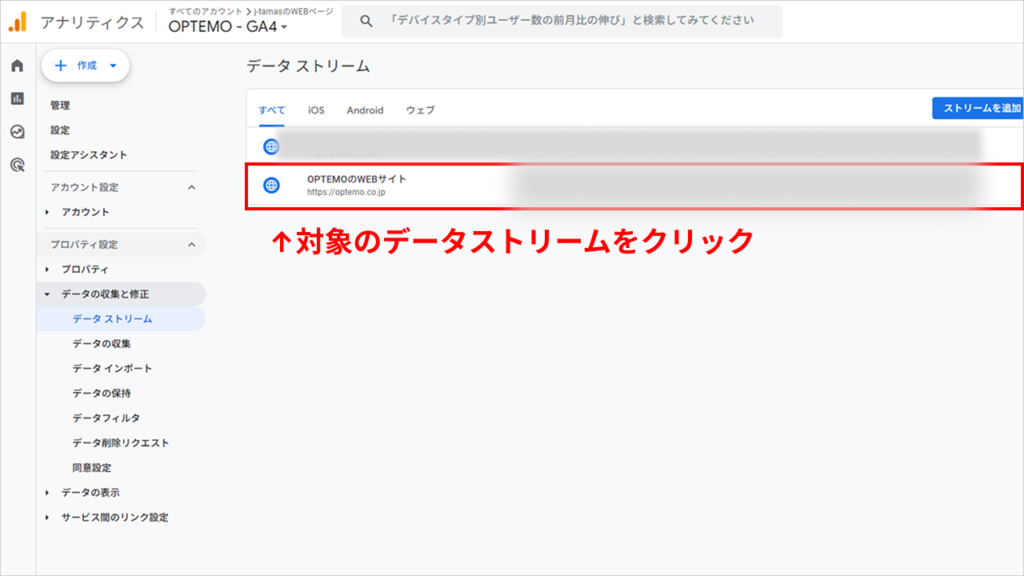
2.対象のデータストリームをクリック
3.「拡張計測機能」のセクションにあるボタンがON(青色)になっているか確認OFFになっている場合は、ボタンをクリックしてONにする
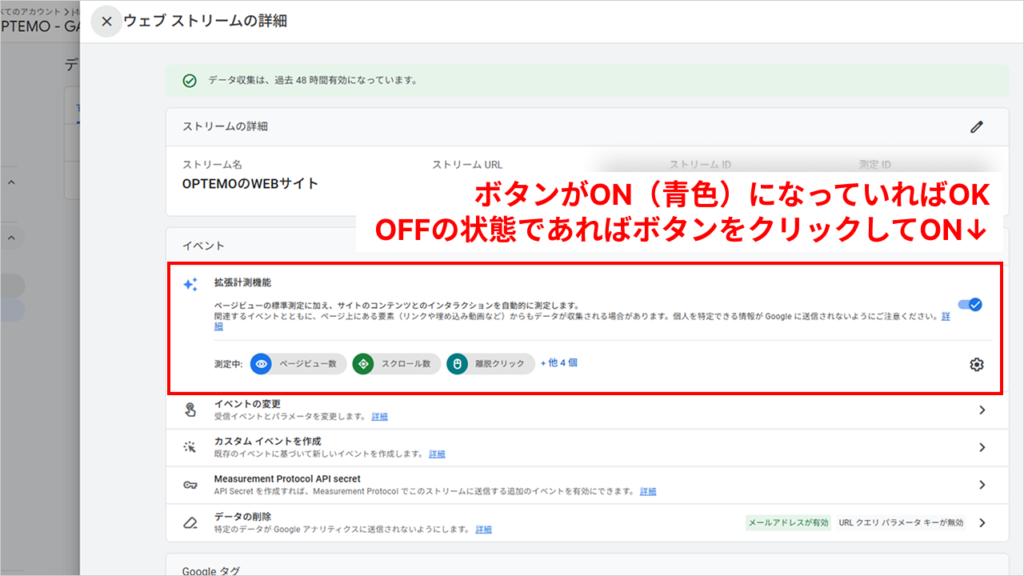
重要:拡張計測機能はONにしておいて損はありません。データを多く取得しておけば、後から「あのデータが欲しかった…」と後悔することが減ります。
ポイント3:キーイベント設定
キーイベントとは、 ビジネスにとっての成果・目標達成 を意味します。GA4では、どの行動をキーイベントとして計測するかを自分で設定できます。
キーイベントの具体例
- お問い合わせフォームの送信完了
- 商品の購入完了
- 資料ダウンロードの完了
- 会員登録の完了
- 特定のページへの到達(サービス紹介ページなど)
まずは、 自社のビジネスにとって何が成果なのか を明確にしましょう。
キーイベント設定の手順 GA4では、「イベント」をキーイベントとしてマークすることで設定します。
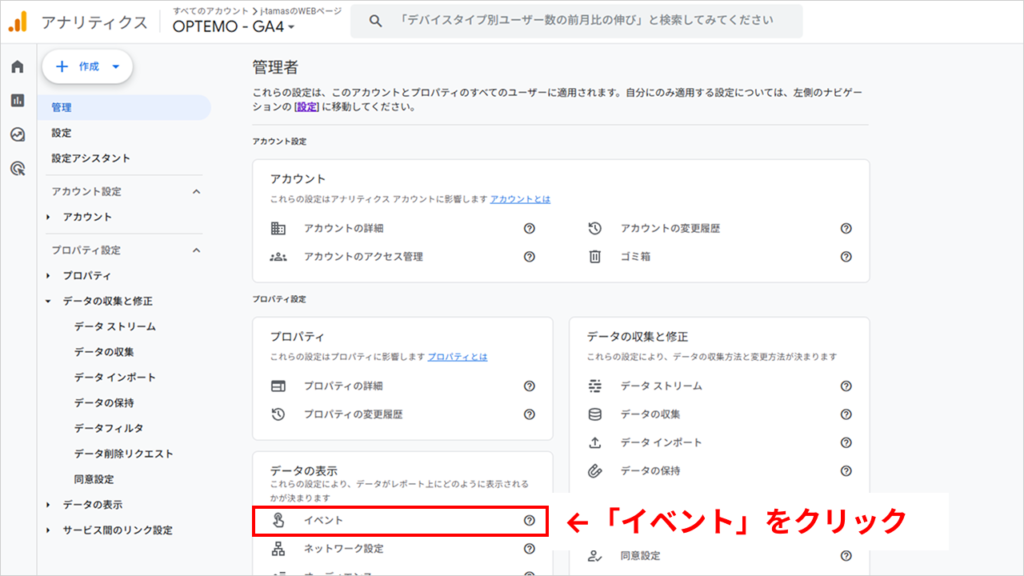
1.「管理」→「イベント」をクリック
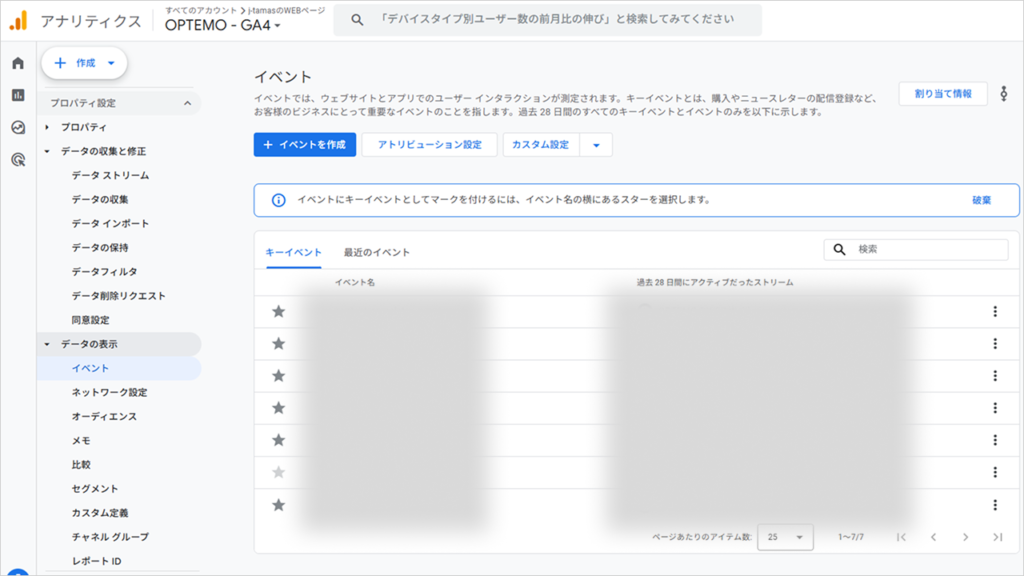
2.「キーイベント」 のイベント一覧が表示されます
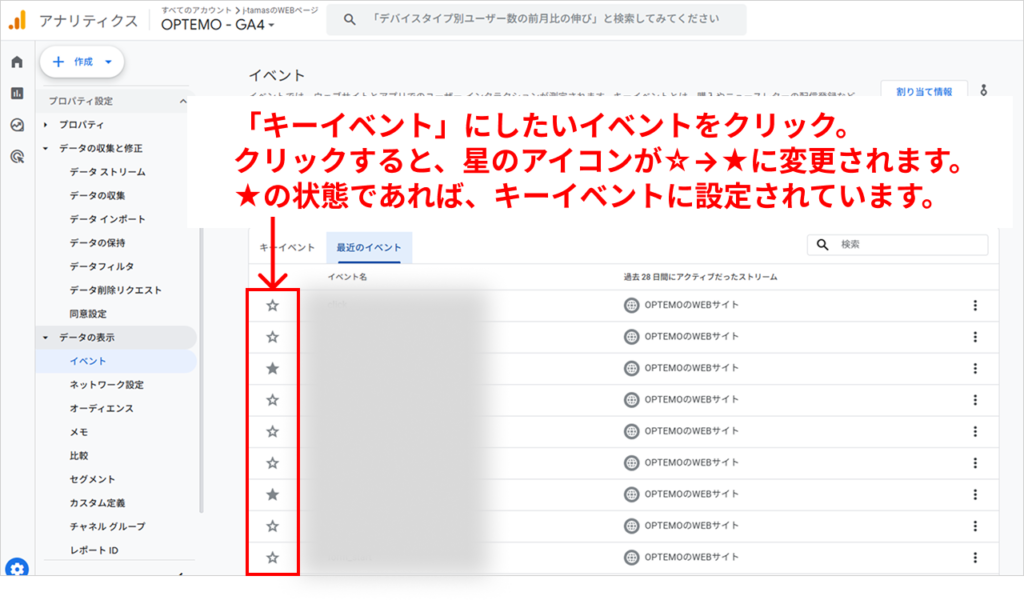
3.キーイベントにしたいイベントを「最近のイベント」の一覧で探す
4.左側の「星のマーク」をクリック
よく使うキーイベント
- purchase(購入) ECサイトの場合、商品購入時に自動で記録されるイベントです。
- form_submit(フォーム送信) お問い合わせフォームや申し込みフォームの送信を計測します。
- file_download(ファイルダウンロード) 拡張計測機能をONにしていれば、PDFなどのダウンロードが自動計測されます。
最初は1〜2個のキーイベントを設定するだけで十分です。重要なのは、 自社にとって最も大切な成果を必ず計測する ことです。 注意:もし該当するイベントがまだ発生していない場合、イベント一覧に表示されません。その場合は、実際にサイトでその行動(フォーム送信など)を実行してから、再度確認してください。
ポイント4:内部トラフィックの除外設定
内部トラフィックとは、 自社の社員や管理者など、内部の人間によるアクセス のことです。 自分自身が何度もサイトを確認したり、社員が業務でアクセスしたりする場合、それらもデータに含まれてしまいます。これでは正確な訪問者数を把握できません。 そのため、 内部からのアクセスを除外する設定 が必要です。
自社のIPアドレスを確認する まず、自社のIPアドレスを調べます。IPアドレスとは、インターネット上の住所のようなものです。
確認方法:
- ブラウザで「確認くん」や「CMAN IPアドレス確認」などのサイトにアクセス
- 社内の情報システム担当に確認する
内部トラフィック除外の設定手順
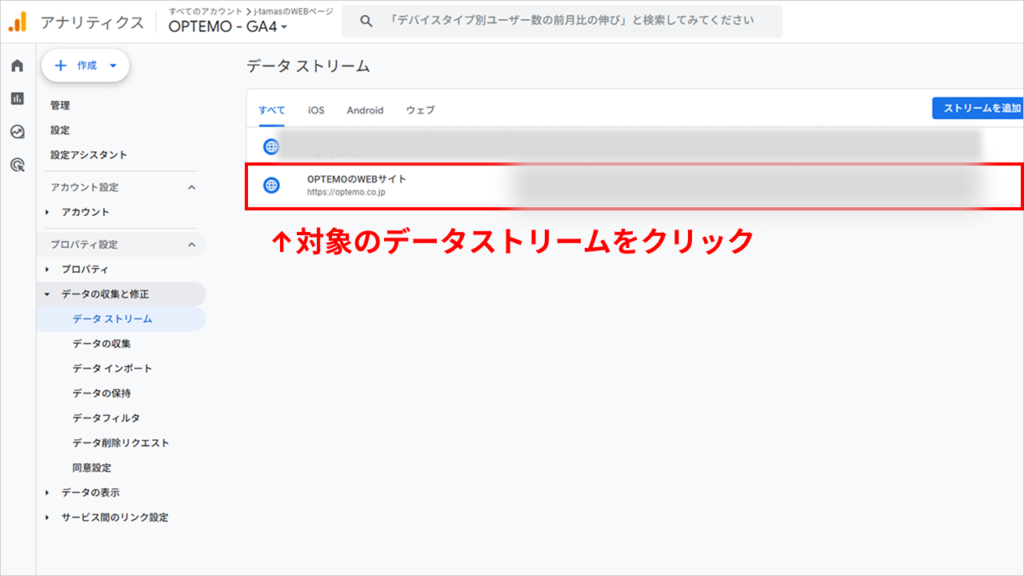
1.「管理」→「データストリーム」を開く
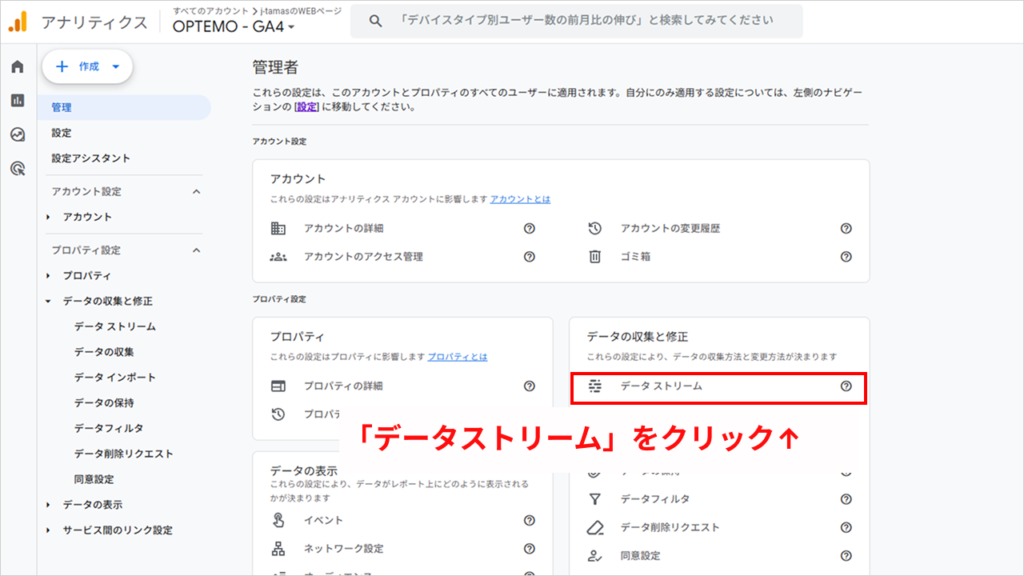
2.対象のデータストリームをクリック
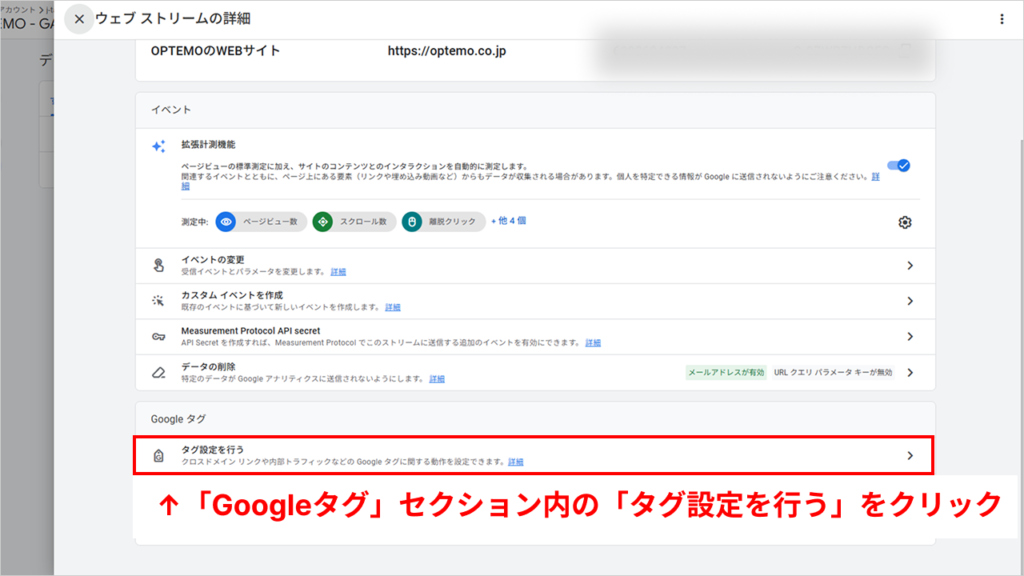
3.「タグ設定を行う」をクリック
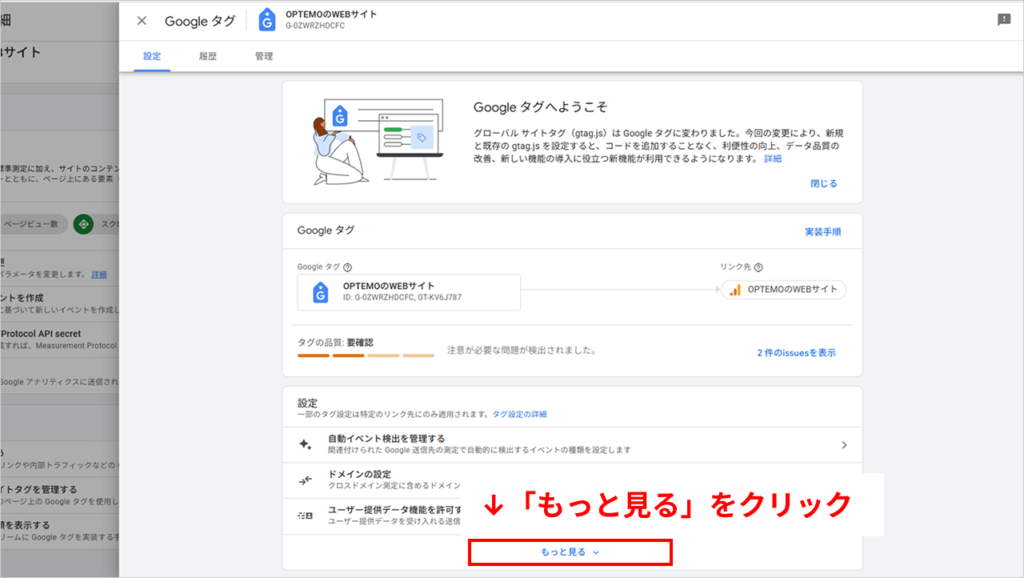
4.「もっと見る」をクリック
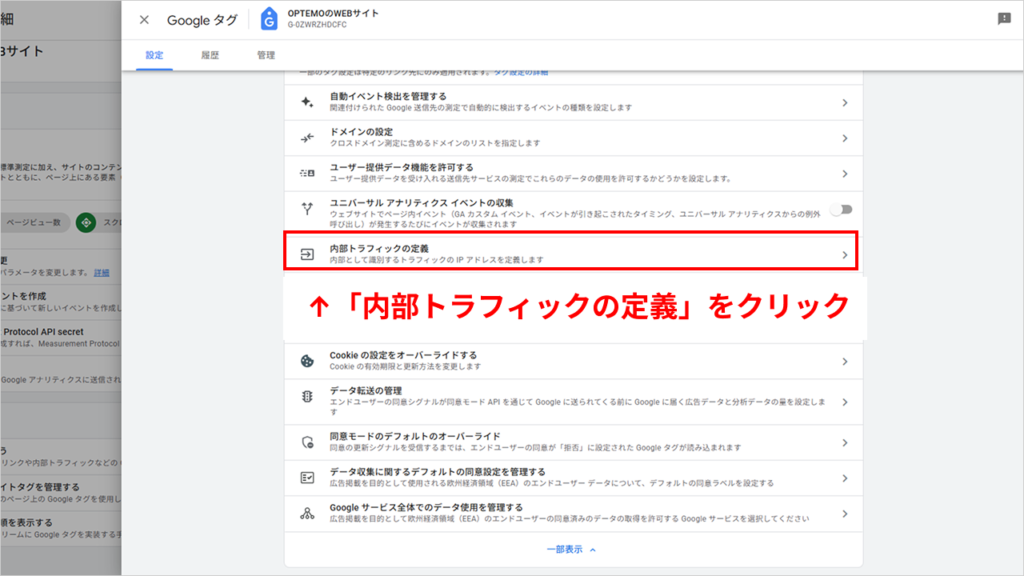
5.「内部トラフィックの定義」をクリック
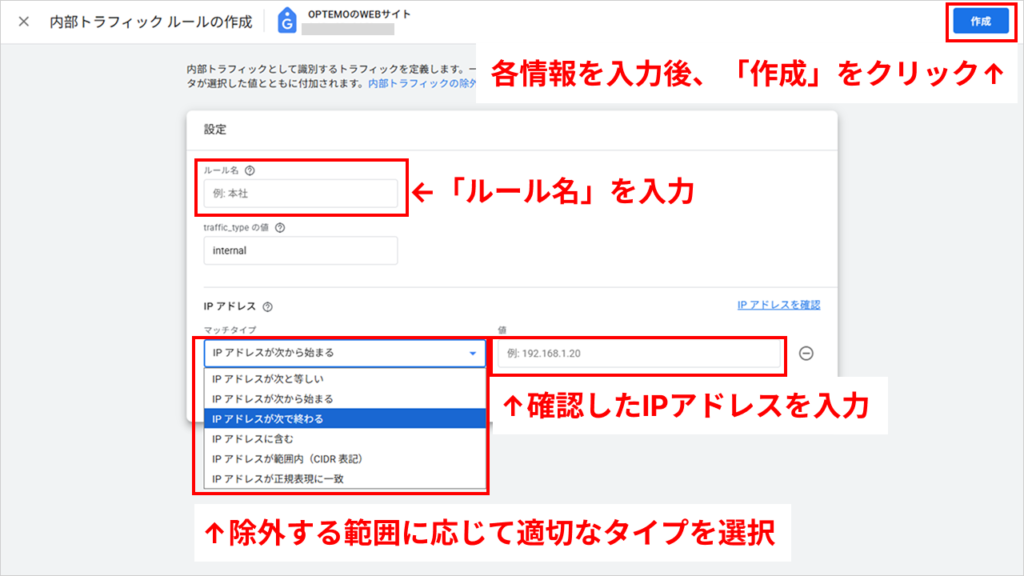
6.「作成」ボタンをクリック

7.以下の項目を入力:
- ルール名 :「本社オフィス」など、わかりやすい名前
- IPアドレスの一致タイプ :除外する範囲に応じて適切なタイプを選択
- 値 :確認したIPアドレスを入力
8.「作成」をクリック
フィルタの有効化
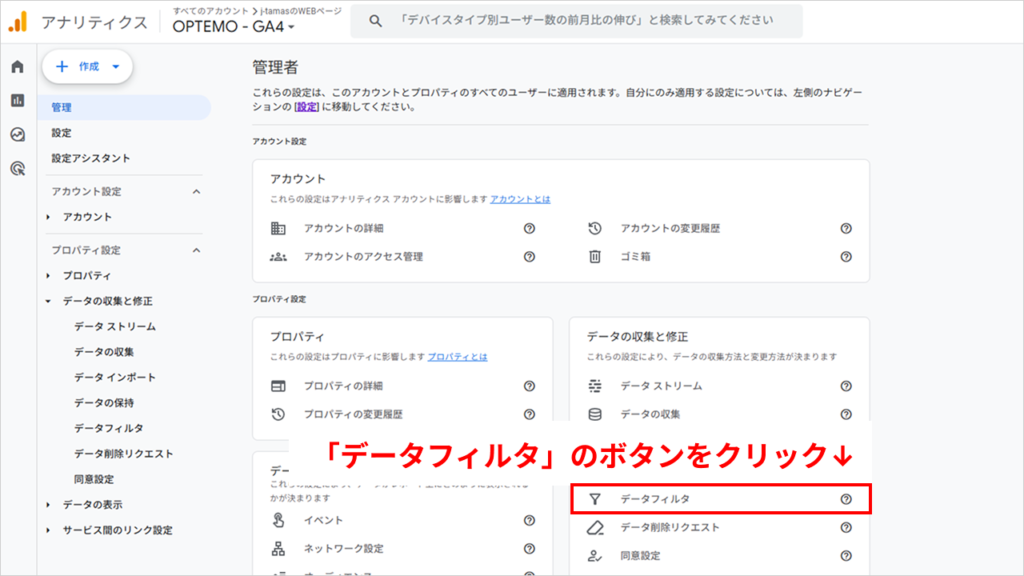
内部トラフィックの定義を作成しただけでは不十分です。実際に除外するには、 フィルタを有効化 する必要があります。
1.「管理」→「データの収集と修正」の項目にある「データフィルタ」をクリック
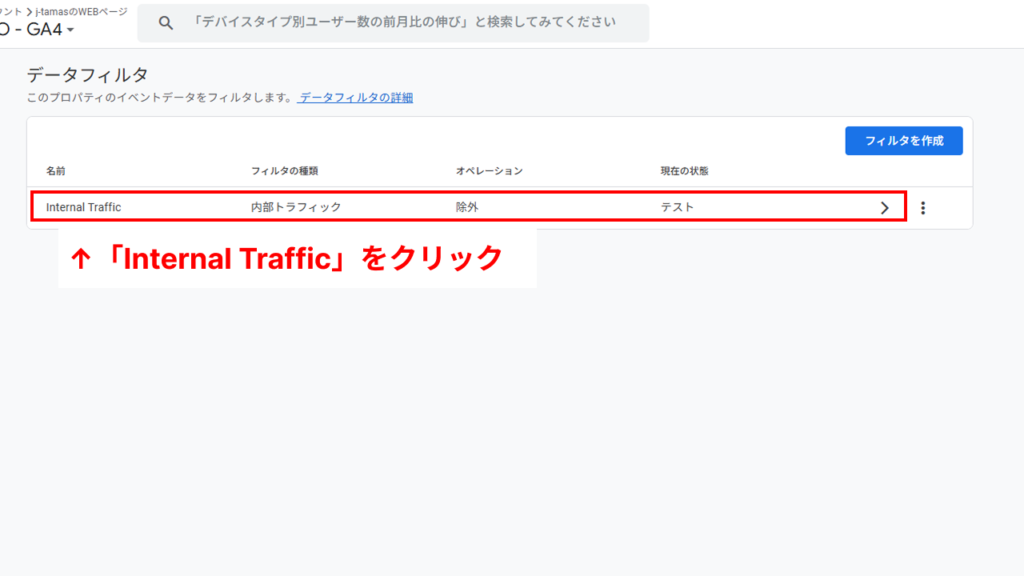
2.「Internal Traffic」をクリックして開く
3.フィルタの状態 を「有効」に変更
4.「保存」をクリック
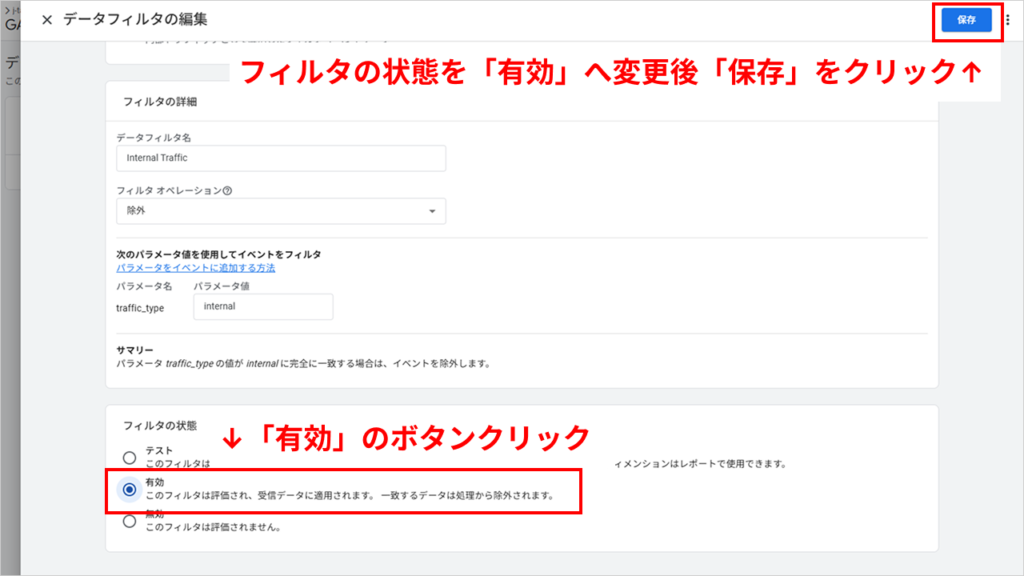
これで、自社からのアクセスがデータから除外されるようになります。
補足:テスト環境や開発環境からのアクセスも除外したい場合は、同様の手順でそれぞれのIPアドレスを登録してください。
ポイント5:データ保持期間の変更
GA4には、 ユーザー単位の詳細なイベントデータを保存する期間 を設定する項目があります。これを「データ保持期間」と呼びます。
データ保持期間の種類
- デフォルト(初期設定) :2ヶ月
- 最大 :14ヶ月
「ユーザー単位の詳細データ」とは、個々のユーザーがどのような行動をしたかという細かいデータのことです。 重要な補足: データ保持期間の設定は、「探索」機能などで詳細な分析をする際に影響しますが、標準レポートには影響しません。
なぜ14ヶ月に設定すべきか デフォルトの2ヶ月では、過去のデータを遡って分析する際に制限がかかります。後から「去年の同じ時期と比較したい」と思っても、データがなければ分析できません。 最大の14ヶ月に設定しておけば、より長期間のデータを使った分析が可能 になります。デメリットは特にないので、最大に設定することをおすすめします。
設定変更の手順
1.「管理」→データの収集と修正の項目内にある「データ保持」をクリック
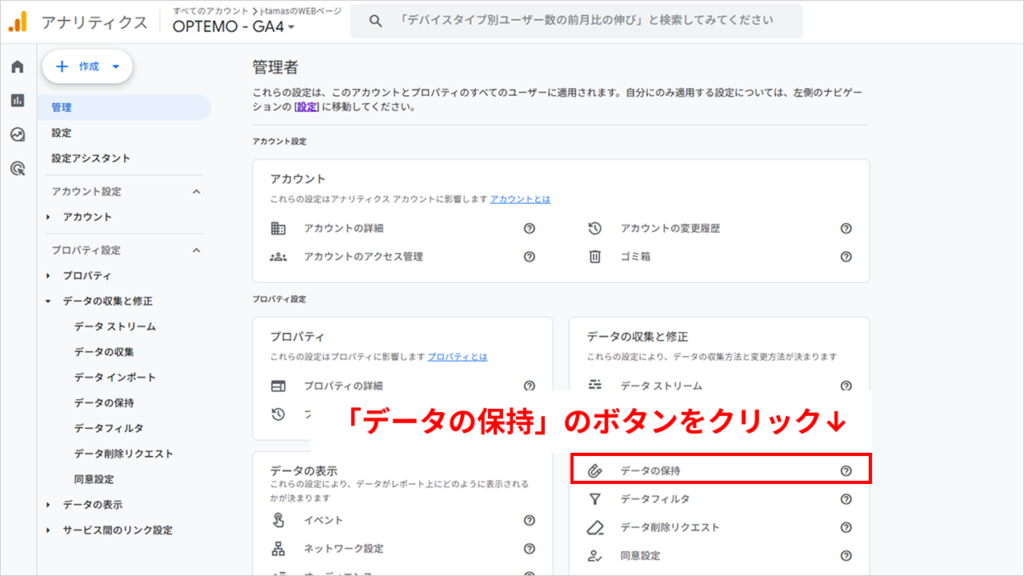
2.「イベントデータ」、「ユーザーデータ」のプルダウンメニューをクリック
3.それぞれ「14か月」を選択
4.「保存」をクリック
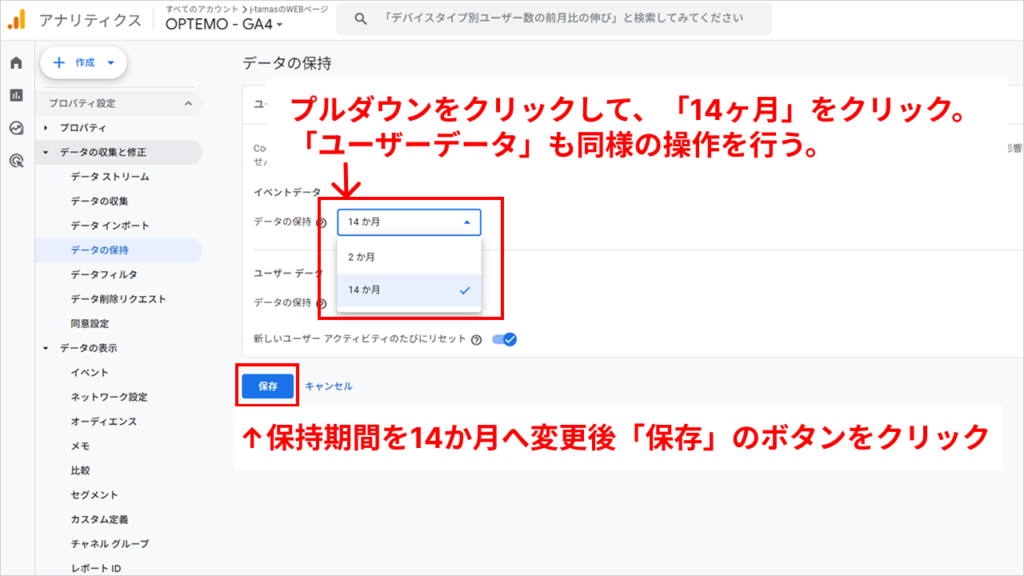
これで設定は完了です。非常に簡単ですが、見落としがちな設定なので、必ず確認しておきましょう。
正しく計測できているか確認する方法
設定を完了したら、次は「本当に正しくデータが計測されているか」を確認します。
リアルタイムレポートで動作確認
最も簡単で確実な確認方法は、 リアルタイムレポート を使うことです。
確認手順
- GA4の管理画面で、左側のメニューから「レポート」をクリック
- 「リアルタイム」をクリック
- この画面を開いたまま、別のタブやスマートフォンで自分のサイトにアクセス
- リアルタイムレポートに反映されるか確認
確認できること
- 現在のユーザー数 :今まさにサイトを見ている人の数
- ユーザーが見ているページ :どのページが閲覧されているか
- 流入元 :どこから来たか(検索、SNS、直接アクセスなど)
- イベント :どんな行動が発生しているか
自分でサイトにアクセスした時に、リアルタイムレポートの数字が増えれば、GA4は正常に動作しています。
注意:内部トラフィック除外を設定した場合、自社のIPアドレスからのアクセスは表示されません。確認する場合は、スマートフォンのモバイル回線など、別のネットワークからアクセスしてください。
よくある設定ミスのチェックポイント
ここでは、初心者が陥りやすい設定ミスと、その確認方法をまとめます。
チェック1:測定IDが正しくサイトに設置されているか 測定IDがサイトに正しく設置されているかを確認する最も簡単な方法は、リアルタイムレポートでの確認です。
確認方法:
- GA4の「レポート」→「リアルタイムページ」を開く
- 別の端末で自分のサイトにアクセス
- リアルタイムレポートにユーザー数が表示されるか確認
リアルタイムレポートに反映されず、計測が確認できない場合は、正しくGA4の測定IDやGoogle Tag Managerの計測タグが設置されているかをサイト管理者や制作会社に確認しましょう。
チェック2:拡張計測機能がONになっているか 「管理」→「データストリーム」→対象ストリームをクリック→「拡張計測機能」のスイッチを確認してください。OFFになっていると、重要なユーザー行動が計測されません。
チェック3:内部トラフィック除外が有効になっているか 内部トラフィックの定義を作成しただけでは不十分です。「管理」→「データ設定」→「データフィルタ」で、フィルタが「有効」になっているか確認してください。
チェック4:データ保持期間が14ヶ月になっているか 「管理」→「データ設定」→「データ保持」で、「14か月」が選択されているか確認してください。
チェック5:キーイベントが設定されているか 「管理」→「イベント」で、重要なイベントがキーイベントとしてマークされているか確認してください。最低1つはキーイベントを設定しておきましょう。
これらのチェックポイントを一つずつ確認すれば、設定漏れを防げます。
GA4でよくある質問(FAQ)
Q1.GA4は無料で使える?
はい、GA4は基本的に無料で使えます。 無料版で基本的な分析は十分に可能です。
有料版との違い
GA4には、有料版「Google アナリティクス 360(GA360)」があります。料金は月額数百万円と非常に高額です。 有料版と無料版の主な違いは以下の通りです:
- データ上限 :無料版は月間イベント数1,000万件まで(通常は超えません)
- サポート :有料版は専任のサポート担当がつく
- SLA(サービスレベル保証) :有料版は稼働率の保証がある
- データの更新頻度 :有料版は一部のデータがより早く更新される
結論としてはほとんどの場合、無料版で十分です。大規模なECサイトや、月間数百万PVを超えるメディア以外は、有料版を検討する必要はありません。
Q2.データはいつから見られる?過去データは?
いつからデータが見られるか
GA4の設定を完了してから、 24〜48時間後 に本格的なデータが表示され始めます。 ただし、 リアルタイムレポート は設定完了後すぐに反映されます。「今この瞬間のアクセス」は即座に確認できます。
過去のデータは見られるか
過去のデータを遡って取得することはできません。 GA4は、設定を完了した時点から計測を開始します。「1年前のデータが欲しい」と思っても、当時GA4を設定していなければ、そのデータは存在しません。 だからこそ、できるだけ早くGA4の設定を完了させ、データの蓄積を始めることが重要です。
Q3.設定を間違えたらどうなる?
設定ミスに気づいた場合、 後から修正することは可能 なので安心してください。 ただし、 間違った設定で計測されていた期間のデータは修正できません。
例えば:
- 内部トラフィックの除外を忘れていた → その期間のデータには自社アクセスが含まれたまま
- キーイベント設定を忘れていた → その期間のキーイベントデータは取得できない
とはいえ、設定ミスに気づいた時点で修正すれば、それ以降は正しくデータが計測されます。
困った時は、GA4のヘルプセンターで情報を探したり、Googleで「GA4 ○○ 設定方法」で検索するなどして、 一人で悩まず、サポートを活用して調べながら解決していきましょう。
まとめ:GA4を正しく設定して確実なデータ分析の第一歩を
お疲れ様でした!ここまで設定すれば、GA4でデータを計測できる基盤を整えることができました。 最後に、本記事で解説した設定項目をチェックリスト形式でまとめます。
初期設定チェックリスト 以下の5項目がすべて完了しているか、最終確認しましょう。
- データストリーム設定確認 :自分のサイトURLと測定IDが正しく設定されている
- 拡張計測機能の有効化 :スイッチがONになっている
- キーイベント設定 :ビジネスの成果となるイベントをキーイベントとしてマークした
- 内部トラフィック除外 :自社のIPアドレスを登録し、フィルタを有効化した
- データ保持期間を14ヶ月に変更 :「データ設定」→「データ保持」で設定完了
すべてにチェックがついたら、「準備編」は完了です!
今後の学習ロードマップ
各編は順次リリース予定です。各編の概要は下記の通りです。
- 基礎編Part1(2026/2/13公開) :レポート(標準レポート)の見方
- 基礎編Part2(今後公開) :探索の見方
- 応用編(今後公開) :探索機能を活用したおすすめの分析手法について
Googleタグマネージャー(GTM)について
本記事では、初心者の方でも迷わず設定できるよう、GA4内でできる設定に絞って解説しました。
Googleタグマネージャー(GTM) を理解すれば、GA4をより柔軟に使いこなせるようになります。GTMを使うと、以下のようなことができます:
- サイトのコードを直接編集せずに、計測タグを追加・変更できる
- 複数の計測ツール(GA4、広告タグなど)を一元管理できる
- GA4では取得できない細かいユーザー行動を自由に計測できる
ただし、GTMは初心者の方がいきなり学ぶには少しハードルが高いです。まずは本記事の設定を完了させ、GA4の基本操作に慣れることが優先です。
GTMについては、今後別途専門記事で詳しく解説予定 です。準備編、基礎編でGA4に慣れてから、GTMに触れることをおすすめします。
「記事を読むだけでは、活用できるか不安」と感じている方へ
記事を読んでも、「自社の場合、何が足りていないかわからない」、「GA4の設定やイベント設計が、このままで正しいのか不安」と感じられた方のために、弊社Webコンサルタントによる「GA4設定無料相談会」を設けております。
貴社のご状況を伺いながら、「今、最低限やるべきこと」、「後回しでよいこと」を整理し、実務目線でアドバイスいたします。
ぜひお気軽にお申込みください。

※オンラインで30分ほどの実施を想定しています。
※無理な営業・ツール提案は一切行いません。






資料ダウンロード
OPTEMOの特徴や活用方法をまとめた資料です。
導入検討の初期段階でもご覧いただけます。
無料面談予約
導入をご検討の方は、こちらからご連絡ください。担当者がOPTEMOについて詳細にご案内します。
面談予約はこちらから