
GA4レポートの見方を初心者向けに解説!まず確認すべき標準レポート8選


- 公開日
- 2026.02.13
- 更新日
- 2026.02.13

「GA4の初期設定は完了したけど、レポートをどう見ればいいのかわからない…」 「管理画面を開いても、どこから手をつければいいか迷ってしまう…」 「数字がたくさん並んでいるけど、何を見ればいいの?」 このような悩みを抱えていませんか?
本記事は、GA4の準備編(初期設定)を完了し、次にレポートの見方を学びたい方に向けて書いています。
初期設定を終えて「さあ分析しよう!」と思っても、レポートの種類が多すぎて、どこから見ればいいのか迷ってしまう…そんな状況を解決するための記事です。
※今後のGA4のアップデートにより添付している画像とUIに差異が発生する可能性がございます。あらかじめご了承くださいませ。
※既にGA4を導入されていて設定がカスタマイズされている場合、添付画像の内容と異なる可能性がございます。あらかじめご了承くださいませ。
弊社では、GA4による基本的な分析をしっかり身に付けていただくための学習を4段階に分けて提供しています。
- 準備編(前回記事):計測の信頼性を高める初期設定
- 基礎編Part1(本記事):標準レポートの見方
- 基礎編Part2(今後公開):探索の見方
- 応用編(今後公開):探索機能をフルに活用したおすすめ分析手法の紹介
本記事は【基礎編Part1】として、GA4の標準レポートの見方に特化しています。 GA4には多くのレポートがありますが、すべてを見る必要はありません。実務でよく使うレポートは限られています。本記事では、まず確認すべき8個(※)の標準レポートに絞って解説します。
(※今回はECサイトを運営している場合に確認する「収益化」レポートは割愛しております。あらかじめご了承くださいませ。)
この8個のレポートを日々チェックすることで、サイトの状況を把握し、改善のヒントを見つけられるようになります。各レポートの見方だけでなく、ビジネスへの活かし方まで、初心者にもわかりやすく説明していきます。
それでは、GA4レポートの基本から、具体的な活用方法まで、順を追って解説していきます。

目次
GA4のレポートとは?標準レポートの基本を理解しよう
GA4にログインすると、左側にメニューが表示されます。このメニューには、大きく分けて5種類の機能があることを前回の記事でお伝えしました。今回は、5種類の機能のうち、レポート(「標準レポート」とも呼びます)に焦点を当てて解説してきます。
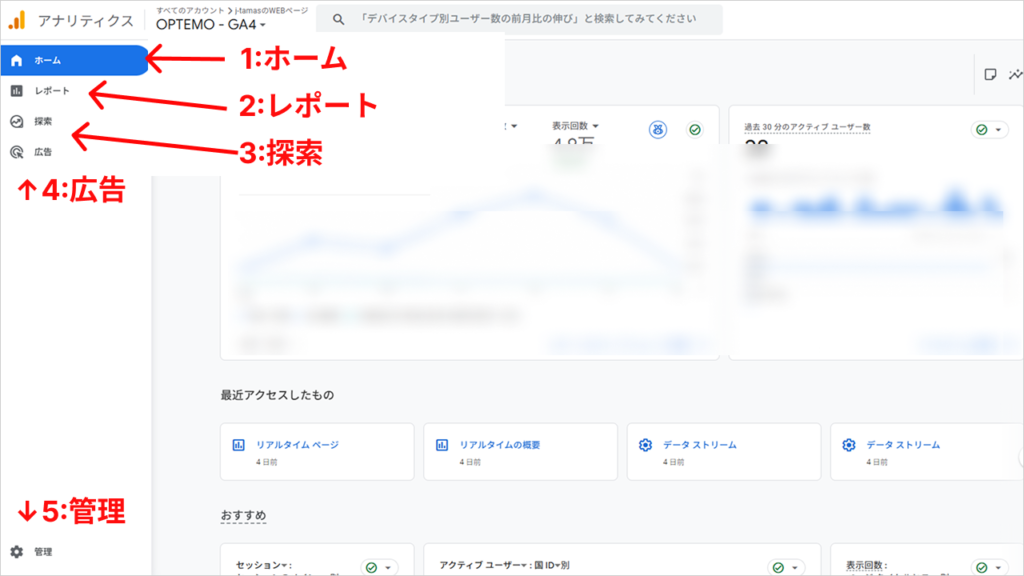
レポート(標準レポート)は、Googleがあらかじめ用意してくれているレポート群で、設定不要ですぐに使えます。 標準レポートには、以下のようなカテゴリがあります:
- レポートのスナップショット:重要な指標をカード形式で一覧表示
- リアルタイム:今この瞬間のアクセス状況を把握
- ユーザー:訪問者の属性やデバイス情報、流入経路を確認
- ライフサイクル:集客、エンゲージメントの確認
これらのレポートを見るだけで、基本的なサイト分析は十分に可能で、「標準レポート」の操作に慣れることが上達の第1歩です。探索は、標準レポートで基本を身につけてから学びましょう。詳しい使い方は、基礎編Part2で解説予定です。
標準レポートと探索レポートの違い
標準レポートと探索レポートは、どのように使い分けるべきでしょうか?
標準レポート
目的:
・サイト全体の状況を俯瞰し、傾向を掴む
特徴:
・あらかじめ用意されたレポート形式
・設定不要ですぐに見られる
・日々のモニタリングに最適
・初心者でも迷わず使える
使うべき場面:
・毎日のサイト状況確認
・基本的な指標の推移確認
・どの領域に課題があるか把握する
探索レポート
目的
・気になるポイントを深堀りして詳細分析
特徴
・自分で分析の切り口を設定
・標準レポートにない視点でデータを見られる
・柔軟性が高い
・使いこなすには学習が必要
使うべき場面
・標準レポートで見つけた課題を詳しく調査
・ユーザーの行動経路を追跡
・複数の条件を組み合わせた詳細分析
実務での使い分けの流れ
ステップ1:標準レポートで全体を俯瞰
まずは標準レポートで全体の傾向を確認します。「トラフィックが減っている」「特定のページの離脱率が高い」など、気になるポイントを見つけます。
ステップ2:気づきを得る
標準レポートから「なぜこうなっているのか?」という疑問や仮説が生まれます。
ステップ3:探索レポートで深堀り
標準レポートでは答えが出ない場合、探索レポートを使って詳しく調査します。例えば、「どのユーザー層が離脱しているのか」「どの経路から来たユーザーがコンバージョンしやすいか」など。
このように、標準レポートは「気づき」を得るため、探索レポートは「深堀り」するためと覚えておきましょう。 初心者の方は、まず標準レポートをしっかりマスターすることが大切です。標準レポートだけでも、十分に実用的な分析ができます。
レポート画面の基本的な見方と操作方法
標準レポートの画面構成(「概要」は除く)と基本的な操作方法を理解しておきましょう。
画面の構成
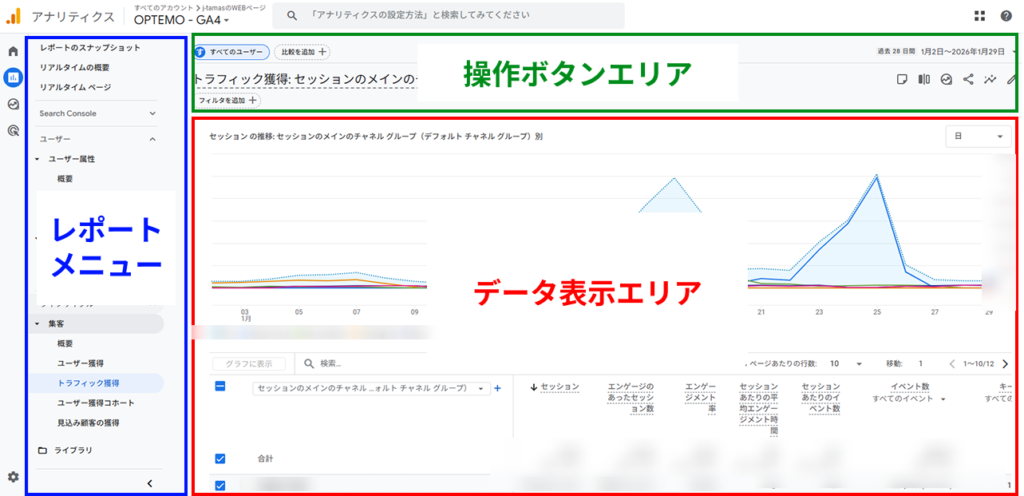
左側(青枠):レポートメニュー
階層構造になっており、見たいレポートをクリックして選択します。
・レポートのスナップショット
・リアルタイム
・ユーザー(ユーザー属性、テクノロジーなど)
・ライフサイクル(集客、エンゲージメント、収益化など)
中央(赤枠):データ表示エリア
選択したレポートのデータが、グラフや表で表示されます。
上部(緑枠):操作ボタンエリア
期間設定、比較、フィルタなどの操作ボタンが並んでいます。
基本的な操作
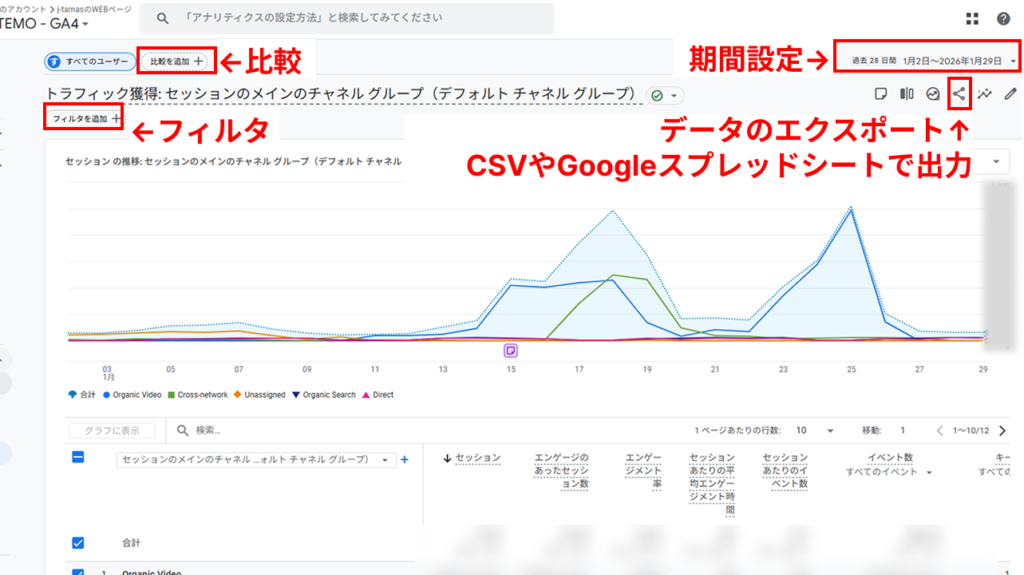
1.期間設定
画面右上に日付が表示されています。ここをクリックすると、分析したい期間を自由に設定できます。
- 過去7日間
- 過去28日間
- 過去1か月
- カスタム(任意の期間を指定) など
2.比較
特定の条件でデータを分けて表示できます。例えば、「スマホユーザー」と「PCユーザー」を比較する、などです。詳しくは後述します。
3.フィルタ
特定の条件に合致するデータだけを抽出できます。詳しくは後述します。
4..データのエクスポート
右上の「共有」アイコンから、レポートをCSVやスプレッドシートなどでダウンロードできます。
これらの基本操作を押さえておけば、スムーズにレポートを見られるようになります。
【基礎編】GA4で最初に確認すべき標準レポート8選
ここからは、実務でよく使う8個の標準レポートを詳しく解説していきます。 GA4には多くのレポートがありますが、すべてを見る必要はありません。この8個のレポートを押さえておけば、日々のサイト分析は十分にできます。
レポートは以下の4つのカテゴリに分かれています:
- 基本:スナップショット、リアルタイム
- ユーザー:ユーザー属性、テクノロジー
- 集客:ユーザー獲得、トラフィック獲得
- エンゲージメント:ページとスクリーン、ランディングページ
1.レポートのスナップショット:重要なデータを一目で確認
レポートのスナップショットとは
レポートのスナップショットは、重要な指標をカード形式で一覧表示する機能です。複数のレポートから重要なデータだけを抜き出して、ダッシュボードのように見やすく配置されています。 「レポート」メニューの一番上に配置されており、GA4を開いたらまず最初に見るべきレポートです。
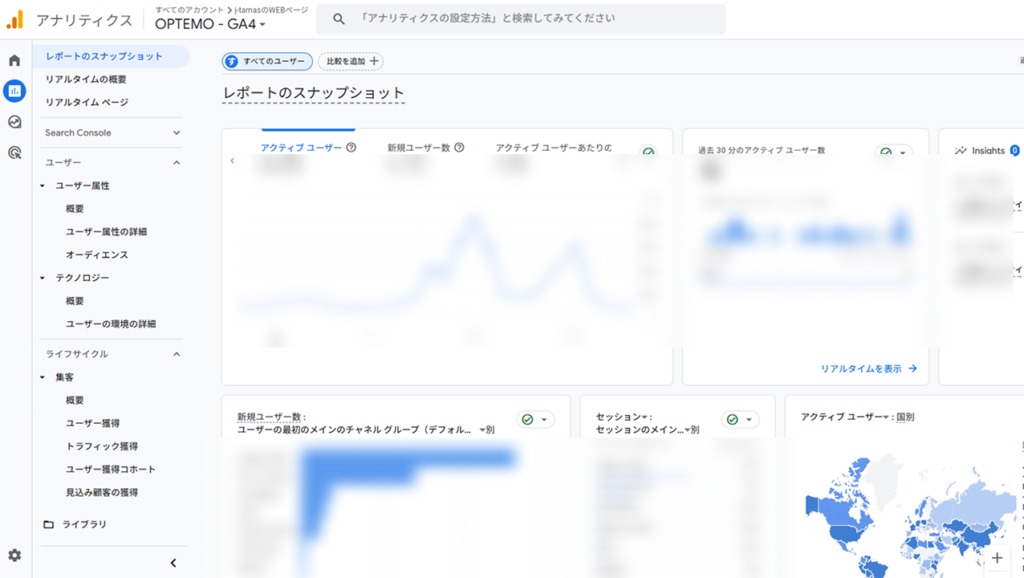
確認できる情報
デフォルトでは、以下のようなカードが表示されます:
- ユーザー数:サイトを訪問した人の数
- 新規ユーザー数:初めて訪問した人の数
- セッション数:訪問回数
- 平均エンゲージメント時間:1人あたりの平均滞在時間
- キーイベント数:設定した目標の達成数
- イベント数:発生した行動の総数
各カードには、前の期間との比較(増減率)も表示されるため、一目で傾向がわかります。
カスタマイズも可能
スナップショットはカスタマイズすることで真価を発揮します。カスタマイズすれば、自分が毎日確認したい指標だけを表示できるので、効率的に状況を把握できます。スナップショット画面の右上にある「カスタマイズ」ボタンをクリックすると、表示するカードを自由に追加・削除できます。
おすすめのカード構成:
- ユーザー数、新規ユーザー数、セッション数(基本指標)
- キーイベント数(結果の指標)
- エンゲージメント率(質の指標)
- 主な流入元(どこから来ているか)
スナップショットカスタマイズ手順
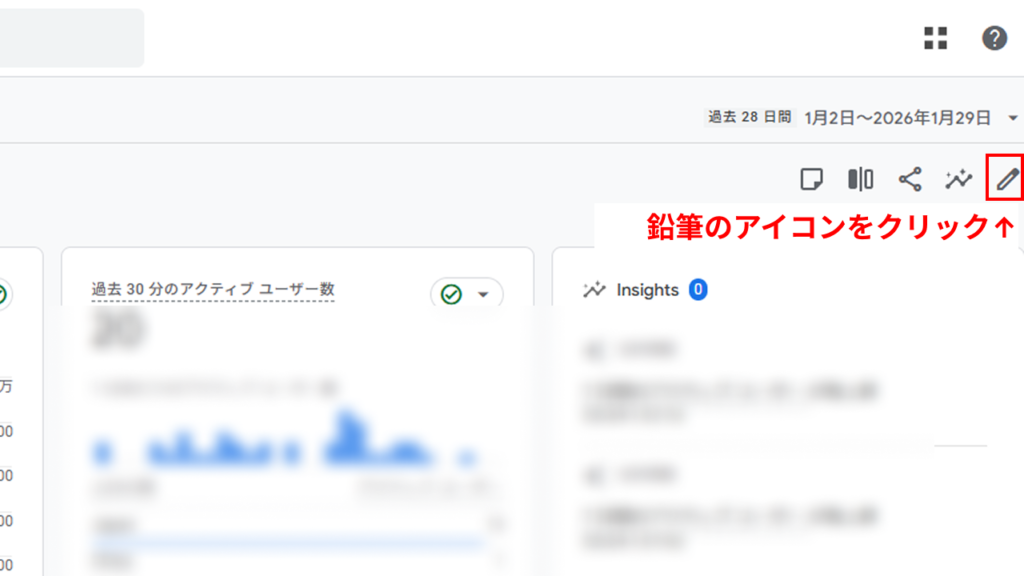
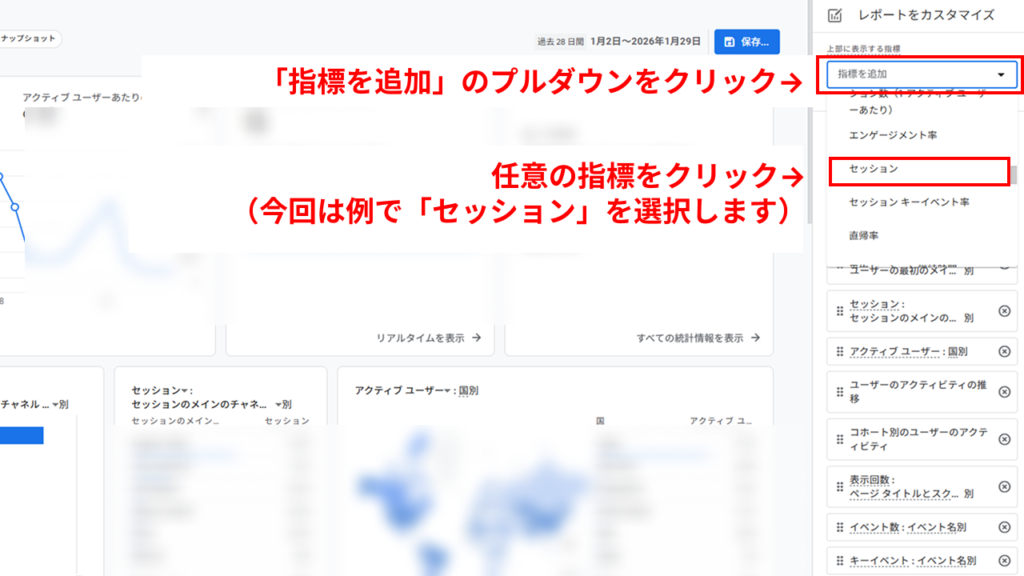
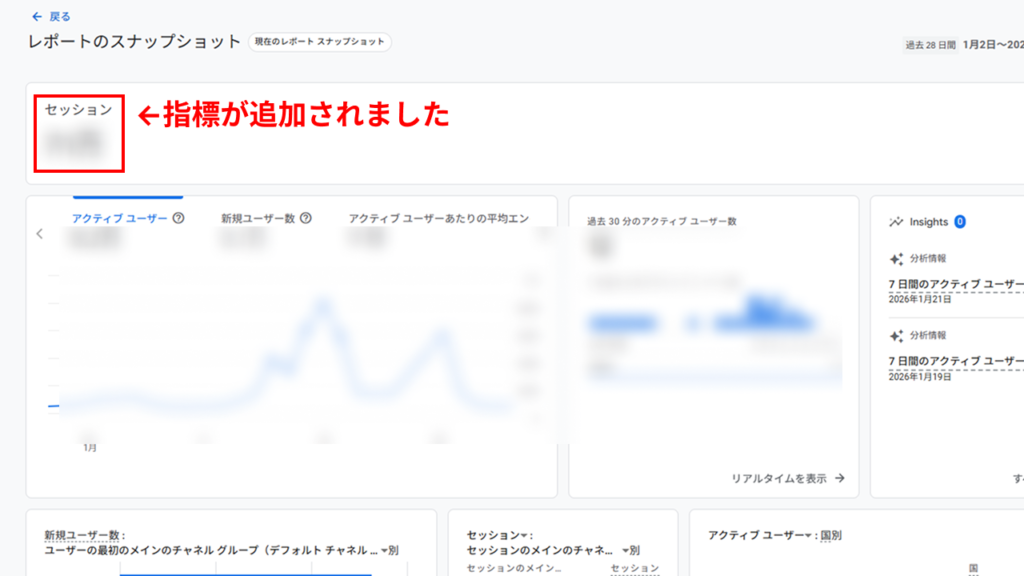
・スナップショット上部に指標を表示させる場合
1.画面右上の「鉛筆」のアイコンをクリック。
2.スナップショット上部に表示させたい「指標」を選択。
3.選択した「指標」が追加されたかを確認
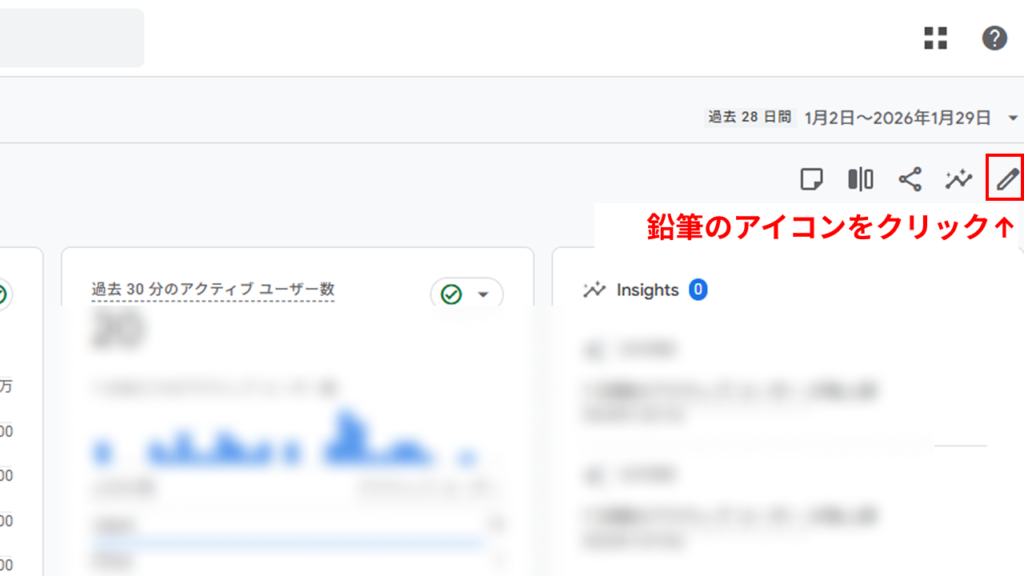
・スナップショットに表示させるカードを追加する場合
1.画面右上の「鉛筆」のアイコンをクリック。
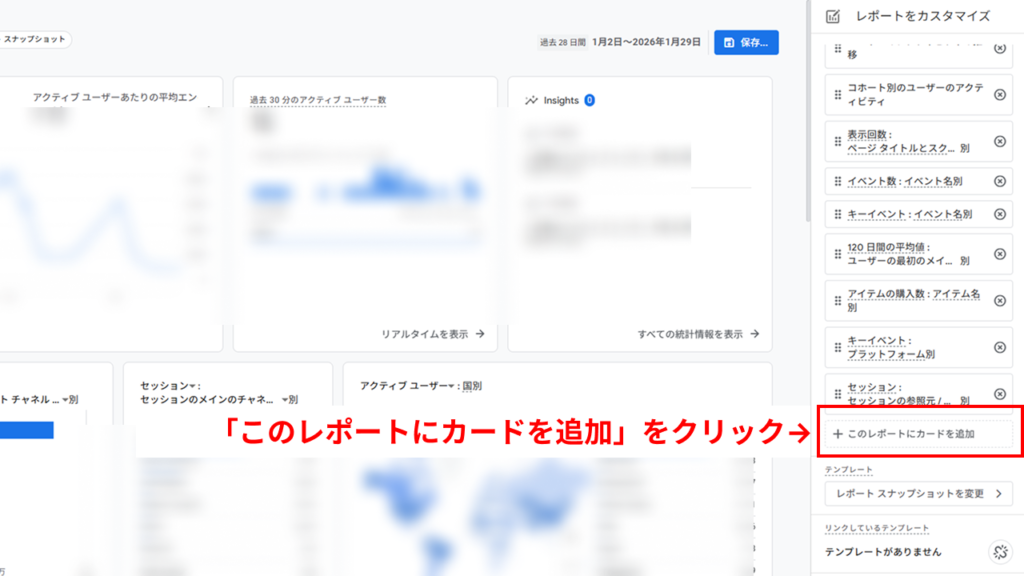
2.画面右のメニュー内にある「このレポートにカードを追加」をクリック。
(表示されているカードを削除したい場合は該当カードの×ボタンをクリック)
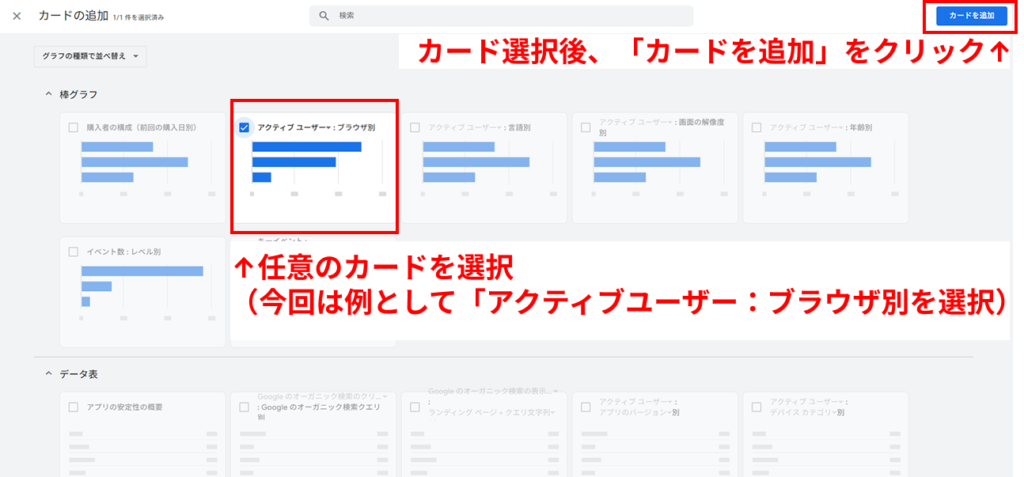
3.追加したい任意のカードを選択。選択後は「カードを追加」をクリック。
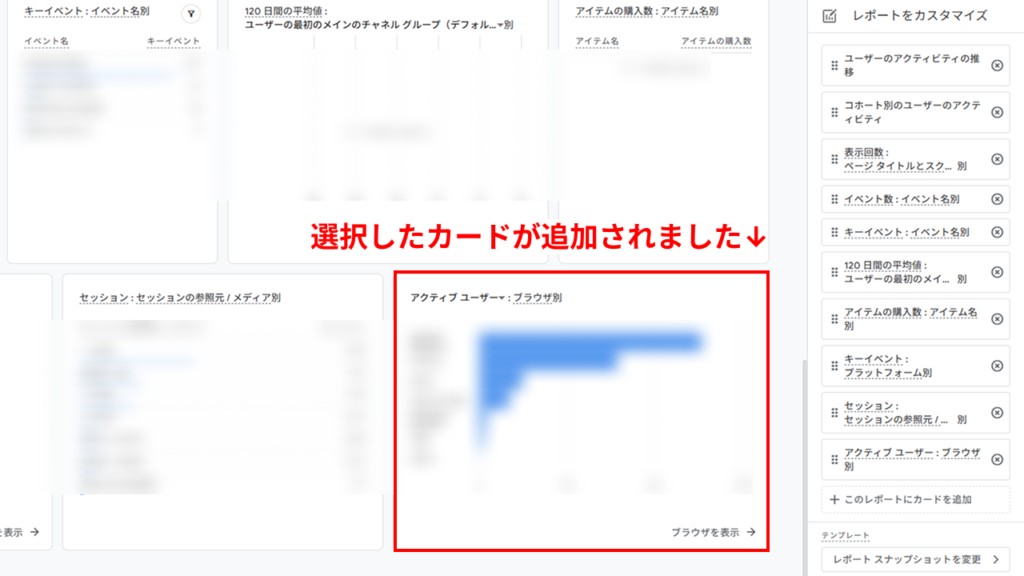
4.選択したカードが追加されていることを確認
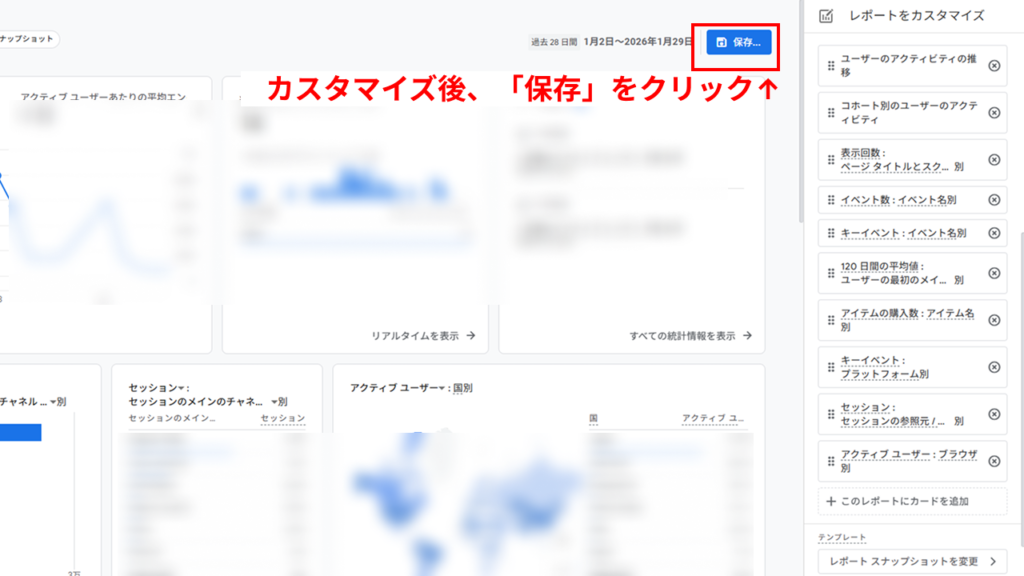
5.編集(追加・削除)した内容に問題が無ければ、画面右上の「保存」をクリック。
スナップショット活用方法
毎朝のルーチンとして確認
朝一番にスナップショットを開き、前日や前週との比較を確認します。急激な増減があれば、詳細なレポートで原因を調べます。
異常値の早期発見
・トラフィックが急減している → 広告停止やサイトエラーの可能性
・コンバージョン数が急増 → キャンペーンが好調、またはタグの誤計測
・エンゲージメント率が低下 → サイトの表示速度やコンテンツの問題
チーム全体での共有
スナップショットをカスタマイズして、チーム全体で見るべき指標を統一できます。毎朝のミーティングで、スナップショットを見ながら状況共有するのも効果的です。
レポートのスナップショットは、「GA4を開いたらまず見る場所」として習慣化しましょう。
2.リアルタイムの概要:今この瞬間のサイト状況を把握
リアルタイムの概要とは
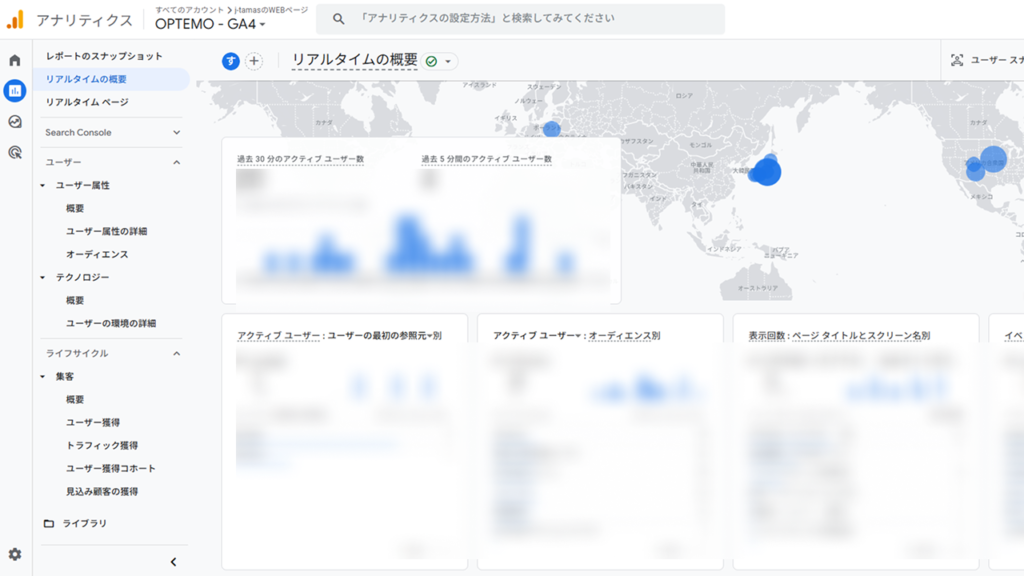
リアルタイムの概要は、過去30分および過去5分間にサイトに訪れたユーザーの状況などを表示するレポートです。 「レポート」→「リアルタイムの概要」からアクセスできます。
確認できる情報
以下の情報について過去30分間のデータを確認することができます。
- ユーザー数:今サイトを見ている人の数
- ユーザーが見ているページ:どのページが閲覧されているか
- 流入元:どこから来たか(検索、SNS、直接アクセスなど)
- イベント:どんな行動が発生しているか(ページ閲覧、クリック、購入など)
数分ごとにデータが更新されるため、まさに「今」の状況がわかります。
活用シーン
1.キャンペーン開始直後の反応確認
新しい広告キャンペーンやSNS投稿を出した直後、リアルタイムレポートを見れば、すぐに反応があるかどうかがわかります。
2.新しいページ公開後の動作確認
新しい商品ページやブログ記事を公開したら、リアルタイムレポートで「ちゃんと表示されているか」「エラーが出ていないか」を確認できます。自分でアクセスして、リアルタイムレポートに反映されるかチェックしましょう。
3.SNS投稿直後のアクセス状況確認
TwitterやInstagramで投稿した直後、どれくらいの人がサイトに流入しているかをリアルタイムで確認できます。反応が良ければ追加投稿、反応が悪ければ投稿内容を見直す、といった判断が即座にできます。
4.広告出稿直後の流入確認
Google広告やSNS広告を出稿した直後、本当に流入が発生しているかをリアルタイムで確認できます。設定ミスで広告が表示されていない、といったトラブルも早期に発見できます。
注意点
リアルタイムレポートは「今」のデータのみを表示します。長期的な傾向や過去のデータを見るには、他の標準レポートを使いましょう。 リアルタイムレポートは、即時性が重要な場面で活躍するレポートです。日常的に見る必要はありませんが、特定のタイミングで非常に役立ちます。
3.ユーザー属性の詳細:どんな人がサイトに来ているか
ユーザー属性の詳細とは
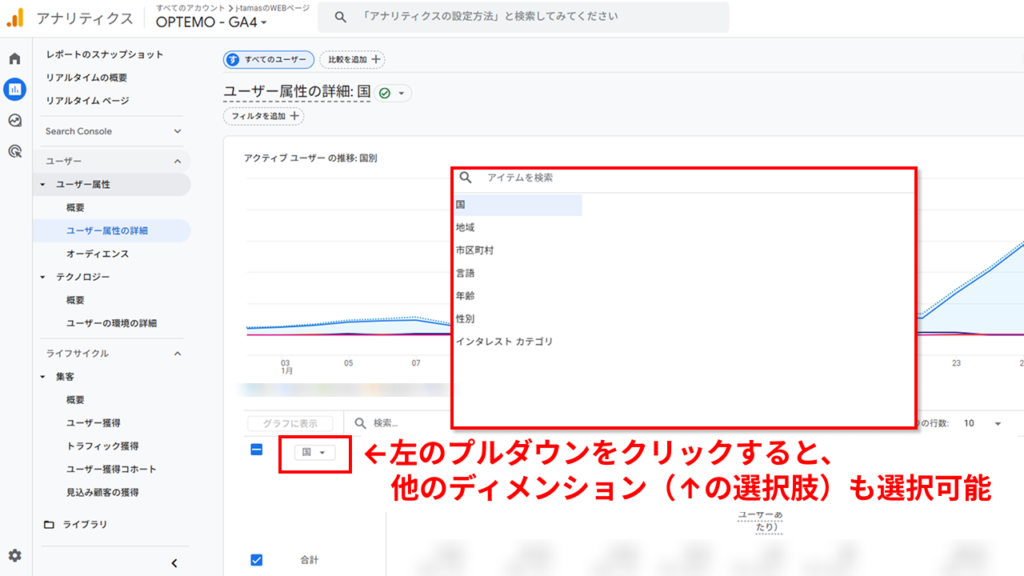
ユーザー属性の詳細は、サイトを訪問したユーザーの年齢、性別、興味関心、地域などのデータを示すレポートです。 「レポート」→「ユーザー」→「ユーザー属性」→「ユーザー属性の詳細」からアクセスできます。
確認できる情報
国/地域: どの国や都市からアクセスがあるかがわかります。日本国内のビジネスなら、日本からのアクセスが大半を占めるはずです。
市区町村: 国内のどの地域からアクセスが多いかがわかります。地域ビジネスの場合、ターゲット地域からのアクセスが多いかを確認できます。
年齢層(推定値):Googleがユーザーの行動履歴から推定した年齢層です。
・18-24歳
・25-34歳
・35-44歳
・45-54歳
・55-64歳
・65歳以上
性別(推定値): 男性・女性の比率がわかります。こちらもGoogleの推定データです。
インタレストカテゴリ(興味関心): ユーザーがどんな分野に興味を持っているかがわかります。例えば、「テクノロジー」「スポーツ」「美容/フィットネス」など。
活用方法
ターゲット層と実際の訪問者層の照合
自社がターゲットとしている年齢層や性別と、実際の訪問者層が合っているかを確認できます。
・例: 20代女性向けの化粧品サイトなのに、40代男性が多い → ターゲティングがずれている
・例: 想定通りのユーザー層が来ている → 施策が機能している
新たなビジネスチャンスの発見
想定外の地域や年齢層からアクセスが多い場合、新たな市場の可能性があります。
・例: 東京の企業なのに、大阪からのアクセスが多い → 大阪向けのサービス展開を検討
・例: 若年層向けと思っていたが、中高年からも人気 → 商品ラインナップの拡充
コンテンツ企画やクリエイティブ制作に活用
年齢層や性別のデータを、広告クリエイティブやコンテンツ企画に活かせます。
・例: 若年層が多い → SNS映えするビジュアル重視
・例: 中高年が多い → わかりやすさ、読みやすさ重視
注意点
年齢、性別、興味関心はGoogleの推定データです。すべてのユーザーのデータが取得できるわけではなく、(not set)(データなし)と表示されることもあります。 あくまで「傾向を掴むための参考データ」として活用しましょう。
4.ユーザーの環境の詳細:どんなデバイス・ブラウザで見られているか
ユーザーの環境の詳細とは
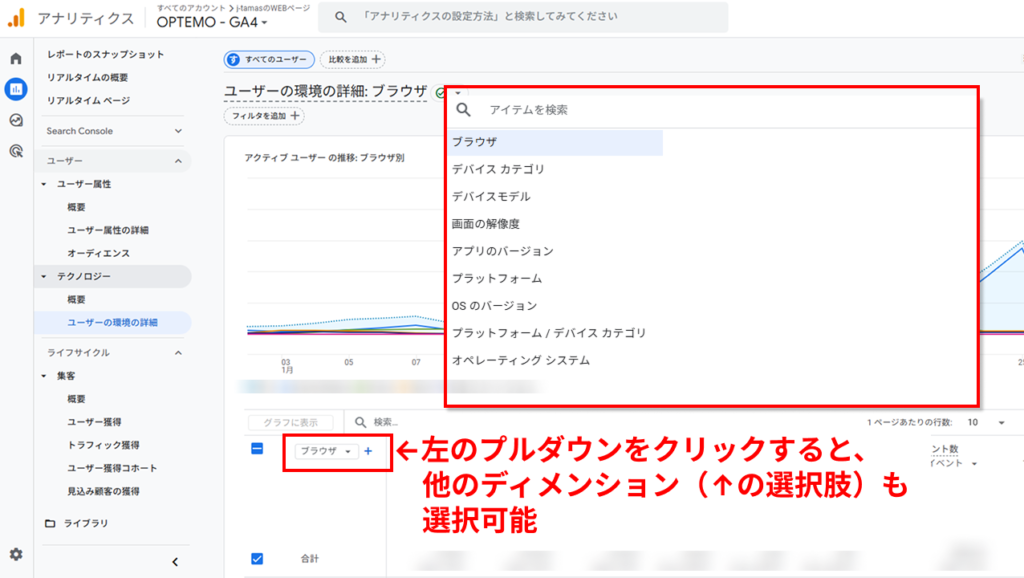
ユーザーの環境の詳細は、訪問者が使用しているデバイス、ブラウザ、OS、画面解像度などの技術情報を示すレポートです。 「レポート」→「ユーザー」→「テクノロジー」→「ユーザーの環境の詳細」からアクセスできます。
確認できる情報
デバイスカテゴリ:
・desktop:パソコン
・mobile:スマートフォン
・tablet:タブレット 各デバイスからのアクセス割合がわかります。
ブラウザ: Chrome、Safari、Edge、Firefoxなど、どのブラウザで見られているかがわかります。
OS(オペレーティングシステム): Windows、Mac、iOS、Androidなど、どのOSが使われているかがわかります。
画面解像度: ユーザーが使っている画面サイズ(例:1920×1080、375×667など)がわかります。
活用方法
デバイス別の最適化優先順位を決める
スマホ比率が70%なら、スマホ対応を最優先にすべきです。逆にPC比率が高いなら、PC表示の最適化に注力します。
・例: スマホユーザーが多いのに、サイトがスマホ対応していない → すぐに改善が必要
・例: PCユーザーが多い → 大きな画面で見やすいレイアウトを重視
特定のブラウザでの表示問題を発見
特定のブラウザからのアクセスが極端に少ない場合、そのブラウザで表示崩れやエラーが発生している可能性があります。
・例: Safariユーザーの滞在時間が短い → Safari で表示が崩れている可能性
・例: 特定のブラウザでコンバージョン率が低い → そのブラウザでフォームが動作していない可能性
デバイス別にユーザー行動が異なる場合の対応
デバイスごとにエンゲージメント率やコンバージョン率が大きく異なる場合、それぞれに最適化が必要です。
・例: スマホのコンバージョン率がPCより著しく低い → スマホのフォーム入力を簡素化
・例: タブレットユーザーの滞在時間が長い → タブレット向けのコンテンツ強化
ユーザーの環境の詳細レポートは、技術的な最適化の判断材料として非常に重要です。
5.ユーザー獲得:新規ユーザーはどこから来たか
ユーザー獲得レポートとは
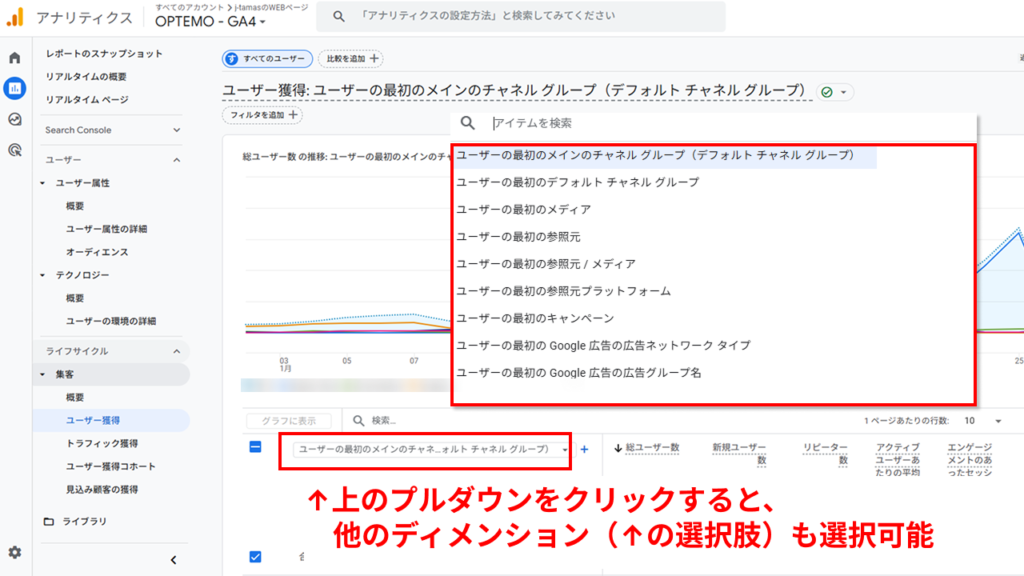
ユーザー獲得レポートは、新規ユーザーがどの経路で最初に訪問したかを示すレポートです。 「レポート」→「ライフサイクル」→「集客」→「ユーザー獲得」からアクセスできます。
確認できる情報
新規ユーザーがどこから来たかを、以下のチャネル別に表示します:
Organic Search(オーガニック検索):
Google検索やYahoo!検索などからの自然流入(広告ではない検索結果経由)
Direct(ダイレクト):
URLを直接入力、ブックマーク、メールやアプリ内のリンク(参照元が特定できない流入)
Referral(リファラル):
他のWebサイトからのリンク経由
Organic Social(オーガニックソーシャル):
Facebook、Twitter、InstagramなどのSNSからの自然流入(広告ではない投稿経由)
Paid Search(有料検索):
Google広告、Yahoo!広告などの検索連動型広告
Paid Social(有料ソーシャル):
Facebook広告、Instagram広告などのSNS広告
Display(ディスプレイ):
バナー広告などのディスプレイ広告
その他:
Email(メール)、Affiliates(アフィリエイト)など
各チャネルについて、以下の指標が表示されます:
- 新規ユーザー数
- エンゲージメント率
- コンバージョン数
- イベント数
活用方法
新規ユーザー獲得に効果的なチャネルを特定
どのチャネルが新規ユーザー獲得に貢献しているかを把握し、予算配分や施策の優先順位を決められます。
・例: Organic Searchが最も多い → SEO施策が効いている、継続して強化
・例: Paid Searchが少ない → 広告のターゲティングや予算を見直し
・例: Organic Socialが伸びている → SNS投稿を増やす
SEO、広告、SNSなどの効果測定
新規ユーザー獲得という観点で、各マーケティング施策の効果を測定できます。
・例: SEO施策を強化した後、Organic Searchからの新規ユーザーが増加 → 施策成功
・例: SNSキャンペーン実施後、Organic Socialからの新規ユーザーが急増 → キャンペーン効果あり
新規ユーザー獲得コストの把握
有料チャネル(Paid Search、Paid Socialなど)にかけた広告費と、獲得した新規ユーザー数を照らし合わせることで、獲得単価(CPA)を計算できます。
6.トラフィック獲得:セッション単位でどこから来たか
トラフィック獲得レポートとは
トラフィック獲得レポートは、セッション(訪問)単位でどこから来たかを示すレポートです。 「レポート」→「ライフサイクル」→「集客」→「トラフィック獲得」からアクセスできます。
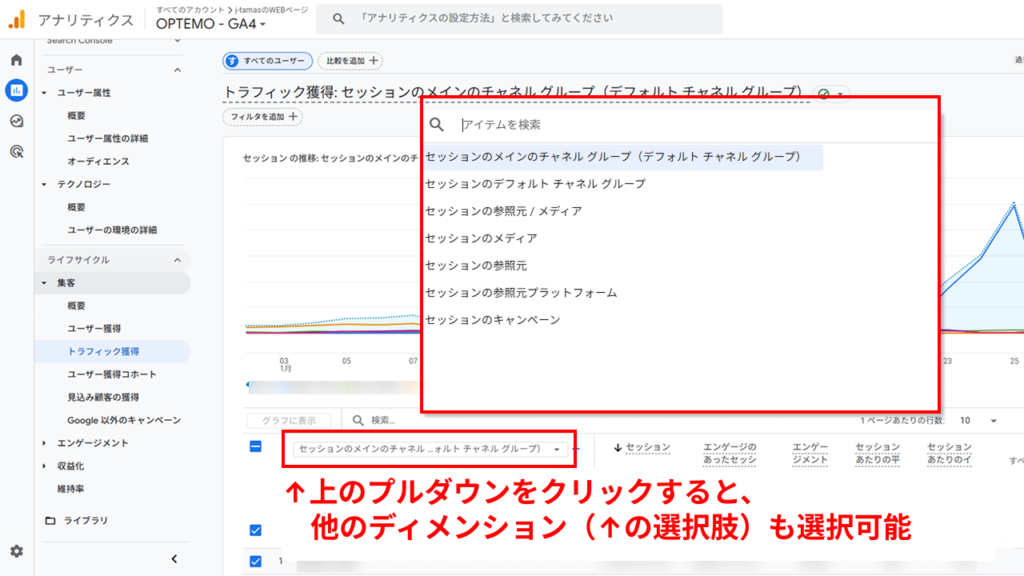
ユーザー獲得との違い
この違いを理解することが非常に重要です。
ユーザー獲得:
・新規ユーザーが最初に訪問した経路
・ユーザー単位で計測(1ユーザー=1つの流入元のみ)
・「新規顧客獲得にどのチャネルが効いているか」を知るためのレポート
トラフィック獲得:
・すべてのセッション(新規・リピーター含む)の流入元
・セッション単位で計測(1ユーザーでも複数の流入元がありえる)
・「日々のトラフィックがどこから来ているか」を知るためのレポート
確認できる情報
トラフィック獲得レポートでは、各チャネルについて以下の指標が表示されます:
- セッション数
- エンゲージメント率
- エンゲージメントのあったセッション数
- 平均エンゲージメント時間
- コンバージョン数
- コンバージョン率
活用方法
日々のトラフィックの変化を把握
毎日どこから何セッションの流入があるかを確認することで、トラフィックの増減に素早く気づけます。
・例: Organic Searchが急減 → 検索順位が下がった可能性、原因調査が必要
・例: Paid Searchが急増 → 広告予算を増やした効果が出ている
どのチャネルが最もエンゲージメント率が高いか確認
流入数だけでなく、質(エンゲージメント率)も重要です。セッション数は多くてもエンゲージメント率が低いチャネルは、ターゲティングやクリエイティブの見直しが必要かもしれません。
・例: Organic Searchのエンゲージメント率が高い → 検索意図とコンテンツがマッチしている
・例: Paid Socialのエンゲージメント率が低い → 広告のターゲティングや訴求内容を見直し
広告効果測定
有料チャネルのパフォーマンスを細かく見て、費用対効果を評価できます。
・例: Paid Searchのコンバージョン率が高い → 予算を増やす
・例: Displayのコンバージョン率が低い → バナーデザインやランディングページを改善
Search Console連携でさらに詳しく
トラフィック獲得レポートでは、通常「Organic Search(検索)」からの流入数はわかりますが、具体的にどんな検索キーワード(クエリ)で流入してきたかは表示されません。 しかし、Google Search ConsoleとGA4を連携させることで、検索クエリの詳細データをGA4内で確認できるようになります。
トラフィック獲得レポートは、実務で最もよく見るレポートの一つです。毎日確認する習慣をつけましょう。
7.ページとスクリーン:どのページが見られているか
ページとスクリーンレポートとは
ページとスクリーンは、どのページ(URL)がどれだけ閲覧されているかを示すレポートです。 「レポート」→「ライフサイクル」→「エンゲージメント」→「ページとスクリーン」からアクセスできます。
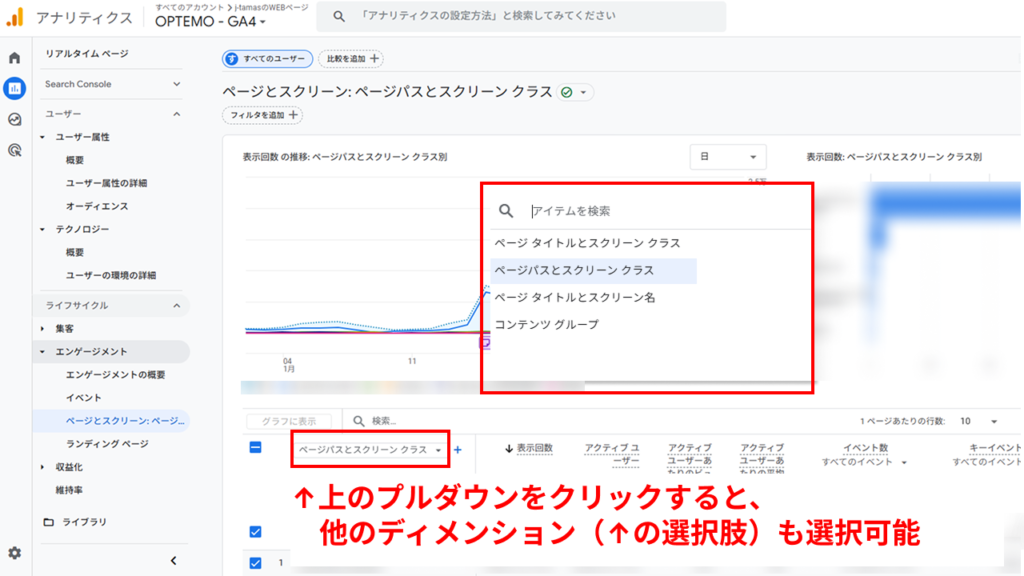
確認できる情報 各ページについて、以下の指標が表示されます:
- 表示回数: ページが表示された回数。同じユーザーが3回見たら、3回カウントされます。
- ユーザー数: そのページを見たユーザーの数。
- 平均エンゲージメント時間: ページでの平均滞在時間。
- 閲覧開始数: そのページから閲覧を始めたセッション数。つまり、ランディングページ(入り口)となった回数。
- イベント数: そのページで発生したイベント(クリック、スクロールなど)の総数。
活用方法
人気ページを特定し、コンテンツ戦略に活かす
どのページがよく見られているかを把握し、同じテーマやカテゴリのコンテンツを増やすことで、さらなるアクセス増加を狙えます。
・例: 特定の商品ページの表示回数が多い → 関連商品ページを充実させる
・例: ブログ記事Aが人気 → 同じテーマで続編や関連記事を作成
表示回数は多いが滞在時間が短いページを改善
多くの人が見ているのに、すぐに離脱されるページは、内容がユーザーの期待と異なっている可能性があります。
・例: タイトルで期待させすぎている → タイトルと内容を一致させる
・例: ファーストビューが魅力的でない → 冒頭の改善
・例: 読みにくい、わかりにくい → 文章構成や画像の追加
重要なページが見られているか確認
サービス紹介ページ、商品ページ、お問い合わせページなど、ビジネス上重要なページがちゃんと見られているかを確認します。見られていない場合は、導線の改善が必要です。
・例: トップページからサービスページへのリンクが目立たない → 改善
・例: ブログからお問い合わせページへの導線がない → CTAボタンを追加
ページとスクリーンレポートは、コンテンツの人気度を測る基本レポートです。定期的にチェックしましょう。
8.ランディングページ:ユーザーが最初に見たページは?
ランディングページレポートとは
ランディングページレポートは、ユーザーがサイトに訪問した際、最初に見たページを示すレポートです。 「レポート」→「ライフサイクル」→「エンゲージメント」→「ランディングページ」からアクセスできます。
ページとスクリーンとの違い
ページとスクリーン:
・すべてのページ閲覧を集計
・サイト内のどのページからでもカウント
ランディングページ:
・セッションの入り口となったページのみ
・外部からの流入で最初に見られたページ
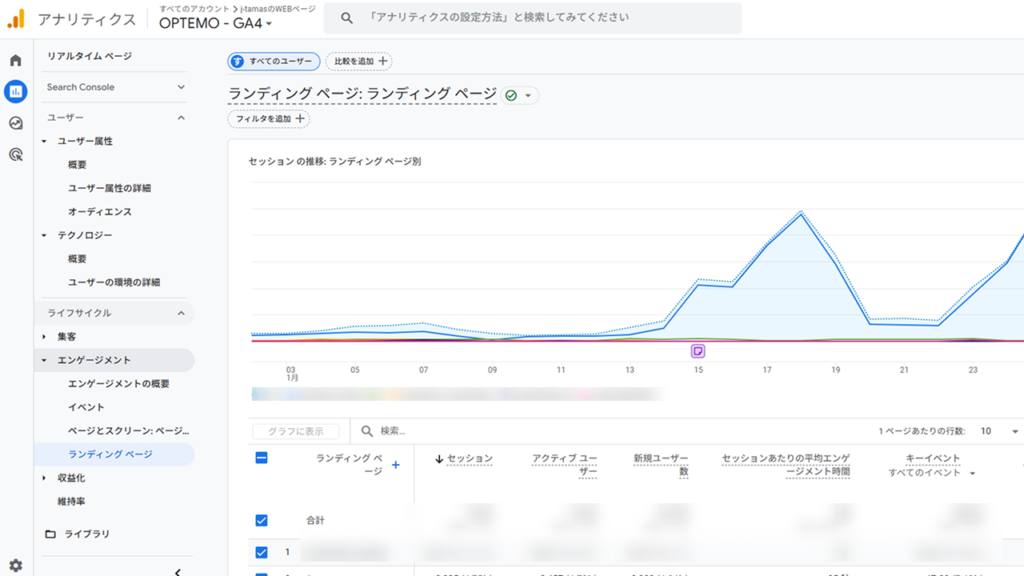
確認できる情報
各ランディングページについて、以下の指標が表示されます:
- セッション数:そのページから始まったセッション数
- ユーザー数:そのページから訪問したユーザー数
- エンゲージメント率
- 平均エンゲージメント時間
- キーイベント数
活用方法
SEOや広告で狙ったページが入り口になっているか確認
SEO対策や広告出稿で特定のページに流入させたい場合、実際にそのページがランディングページになっているかを確認できます。
・例: 特定の商品ページへの広告を出稿 → そのページがランディングページの上位に → 成功
・例: ブログ記事でSEO対策 → その記事がランディングページに → 検索流入が増えている
ランディングページごとのコンバージョン率を比較
どのページから入ってきたユーザーがコンバージョンしやすいかがわかります。コンバージョン率の高いランディングページは優秀な入り口です。
・例: サービス紹介ページからの流入はコンバージョン率が高い → このページへの流入を増やす施策
・例: ブログ記事からの流入はコンバージョン率が低い → ブログからサービスへの導線を強化
エンゲージメント率が低いランディングページは改善が必要
入り口として機能しているが、すぐに離脱されるページは改善の余地があります。
・例: エンゲージメント率が20%以下 → ファーストビューやコンテンツの改善
・例: 直帰率が高い(エンゲージメント率が低い) → ユーザーの期待とページ内容がミスマッチ
ランディングページレポートは、「入り口」を把握し、導線設計や改善に役立てるための重要なレポートです。
GA4レポートの効果的な活用方法
標準レポートをさらに効果的に活用するための機能とテクニックを紹介します。
比較機能とフィルタ機能でデータを絞り込む
比較機能
比較機能は、特定の条件でデータを分けて表示する機能です。
設定する手順は以下のとおりです。
・デフォルトで用意されている中から比較対象を適用させる場合
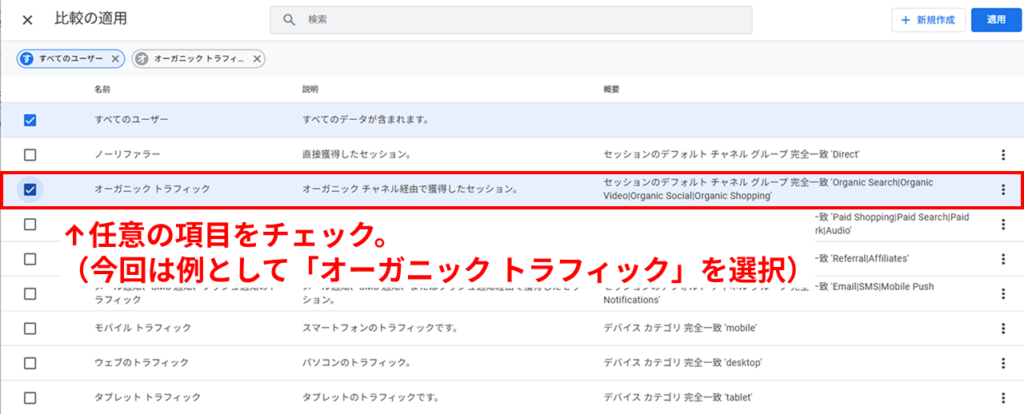
1.画面上部にある「比較を追加」をクリック。
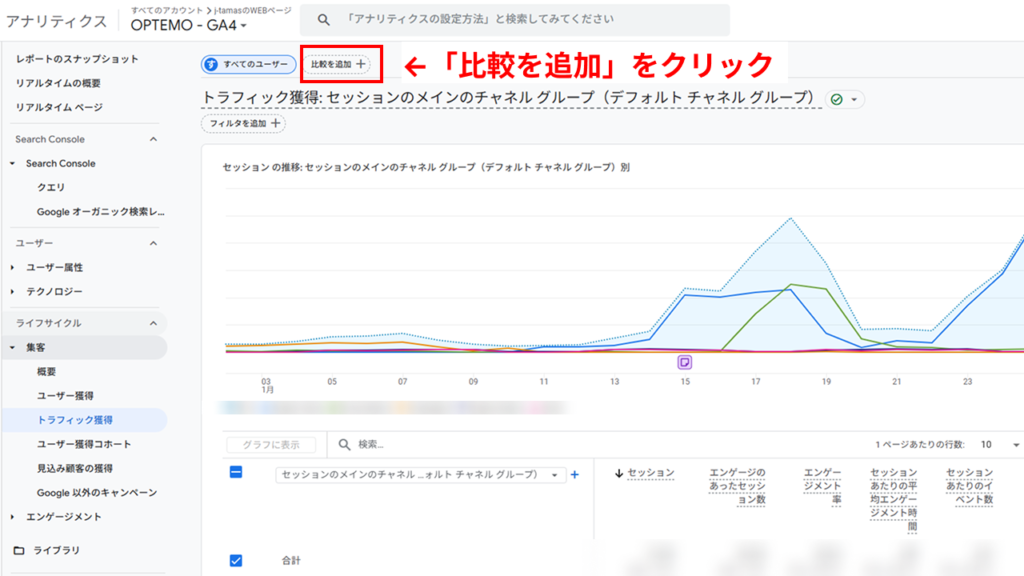
2.任意の項目をチェック後、画面右上の「適用」をクリック。
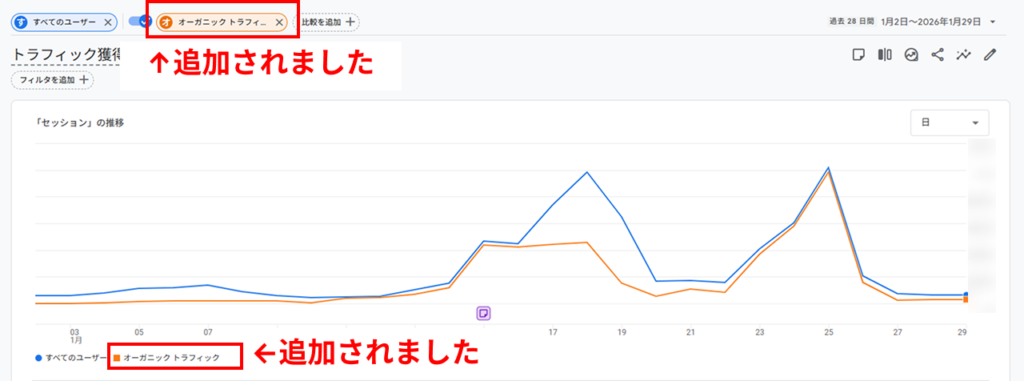
3.比較対象が追加されていることを確認
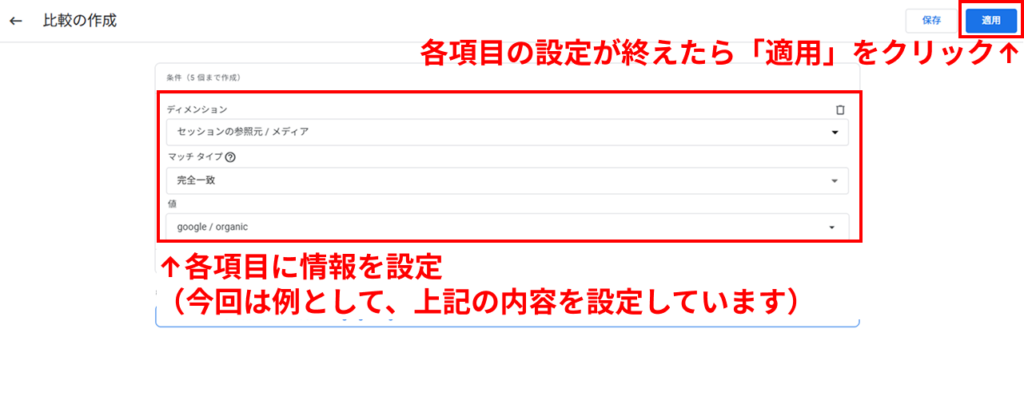
・新たに比較対象を作成して適用させる場合
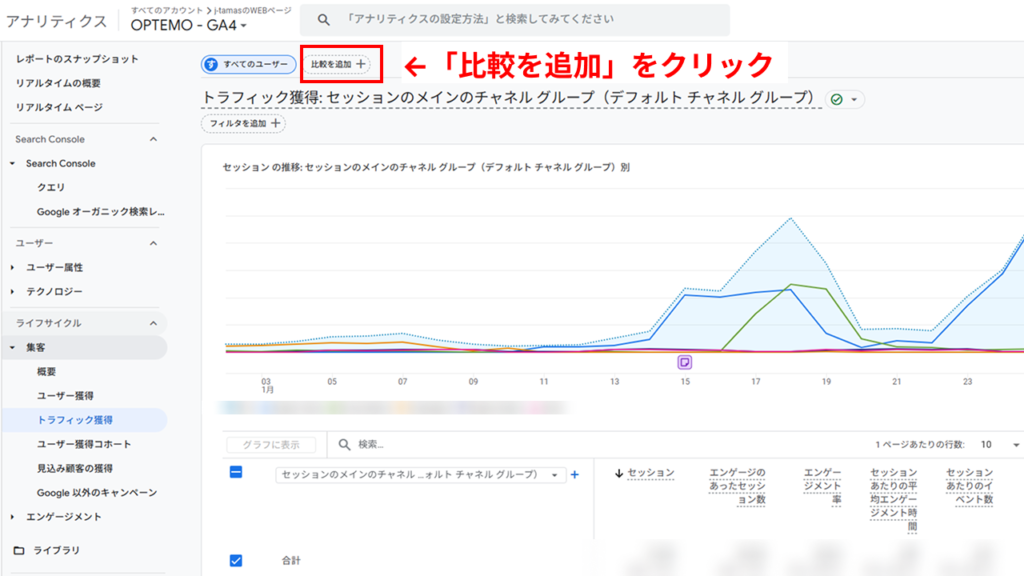
1.画面上部にある「比較を追加」をクリック。
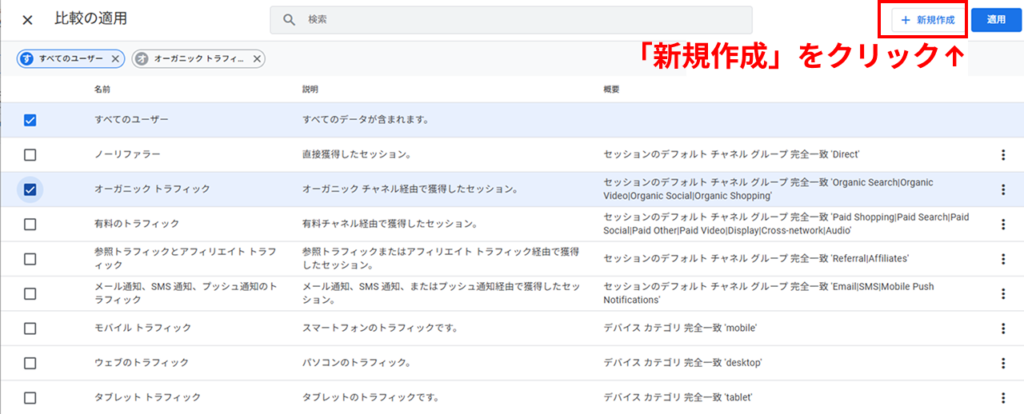
2.「新規作成」をクリック。
3.各項目に情報を設定。各項目の設定が終えたら「適用」をクリック。
「適用」後は、新たに作成した比較対象が表示されているかどうか確認しましょう。
比較機能の活用例:
- スマホとPCでユーザー行動がどう違うか
スマホのコンバージョン率が低い → スマホUIの改善が必要、PCの滞在時間が長い → じっくり読むコンテンツはPC向け - 新規ユーザーとリピーターの行動の違い
新規ユーザーの離脱率が高い → ファーストインプレッションの改善、リピーターのコンバージョン率が高い → リピーター向けの特典やコンテンツ強化
フィルタ機能
フィルタ機能は、特定の条件に合致するデータだけを表示する機能です。
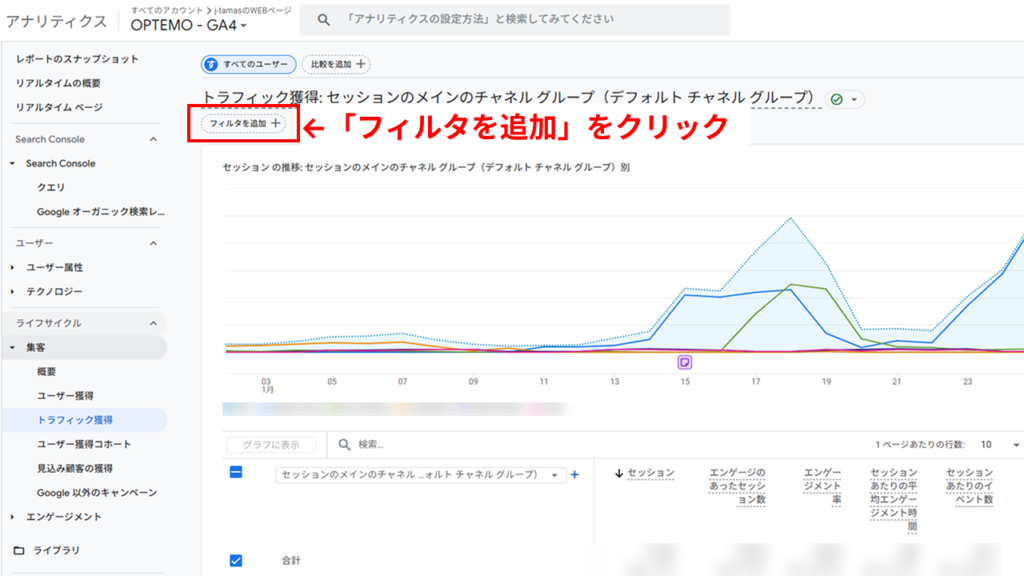
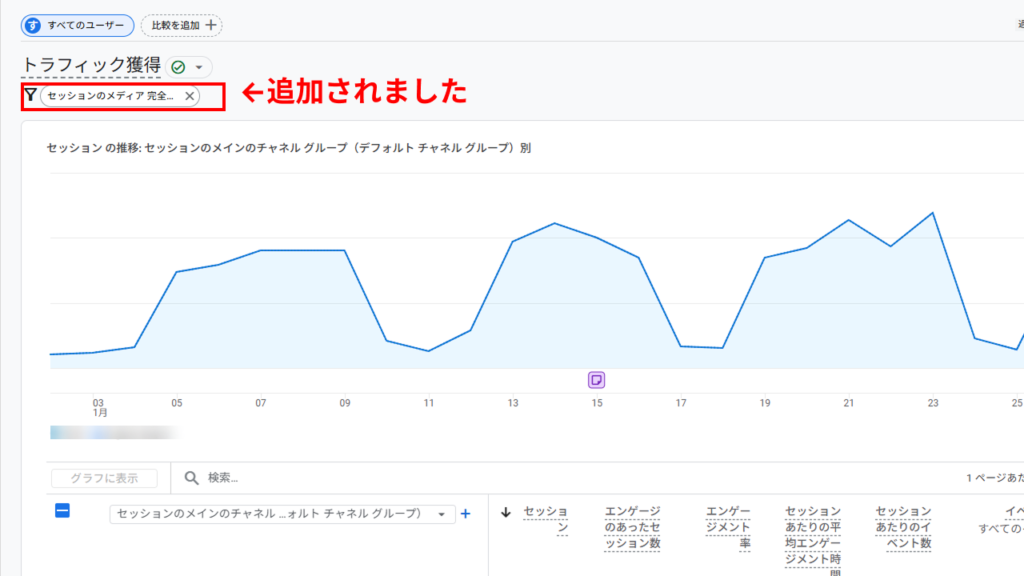
設定する手順は以下のとおりです。
1.画面上部にある「フィルタを追加」をクリック。
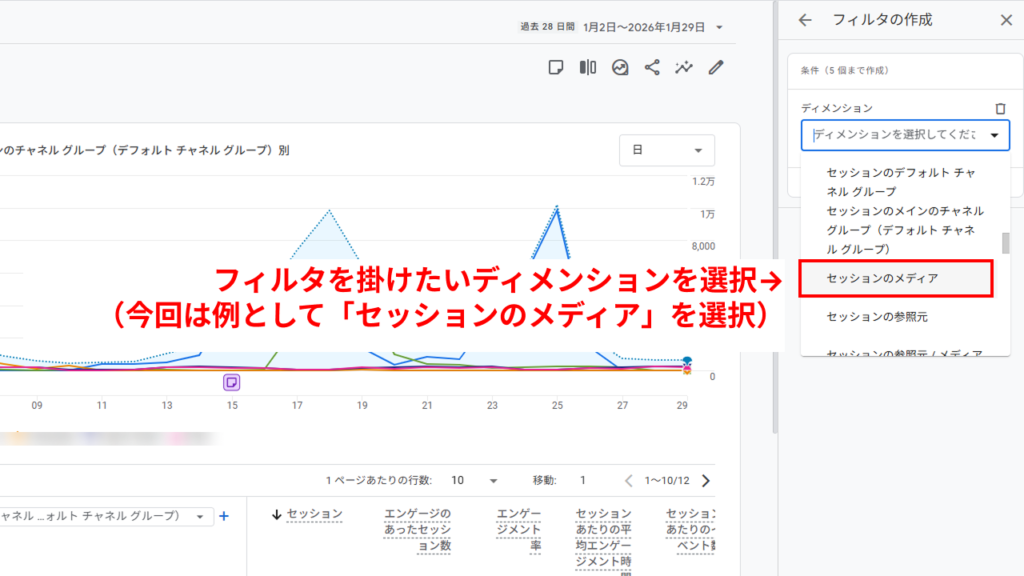
2.画面右のメニューからフィルタを掛けたいディメンションを選択。
3.フィルタを掛ける具体的な条件を設定するために、「マッチタイプ」と「値」に情報を入力。
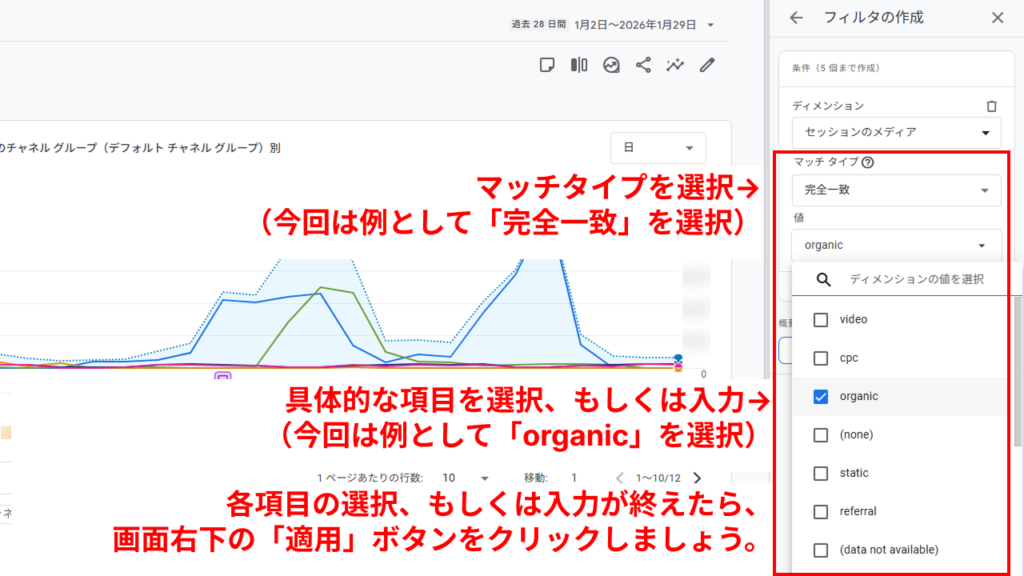
4.設定が反映されていることを確認
フィルタ機能の活用例:
- 特定のページ見たユーザーのみ: 商品Aのページを見たユーザーだけに絞り込んで行動を分析。
- 特定の広告キャンペーン経由のユーザーのみ: 広告キャンペーンXからの流入だけに絞り込んで効果を分析。
期間比較で前月・前年との変化を確認する
データは、変化や比較を見ることで意味を持ちます。単発の数字だけでなく、過去と比較することで、改善しているのか悪化しているのかがわかります。
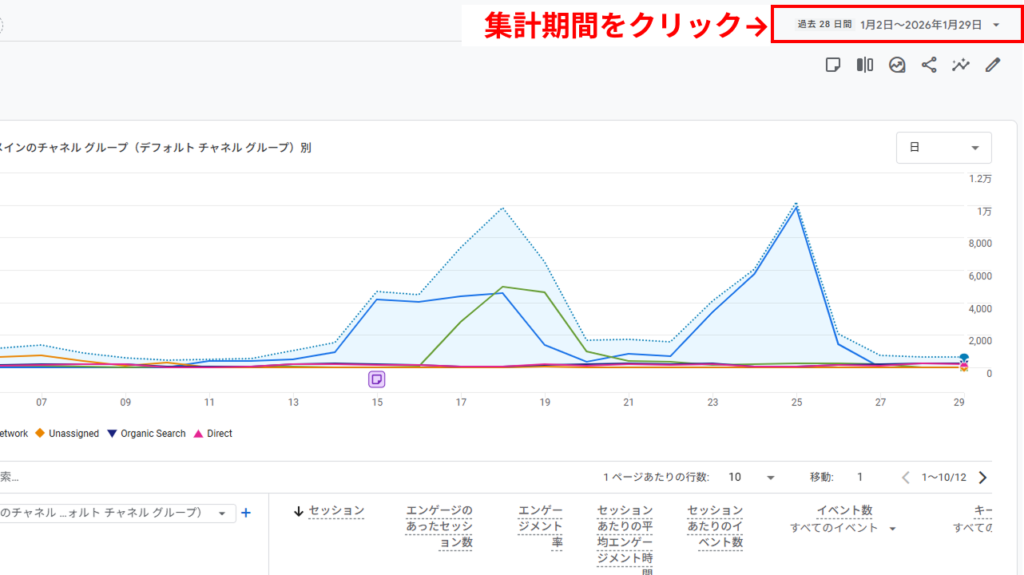
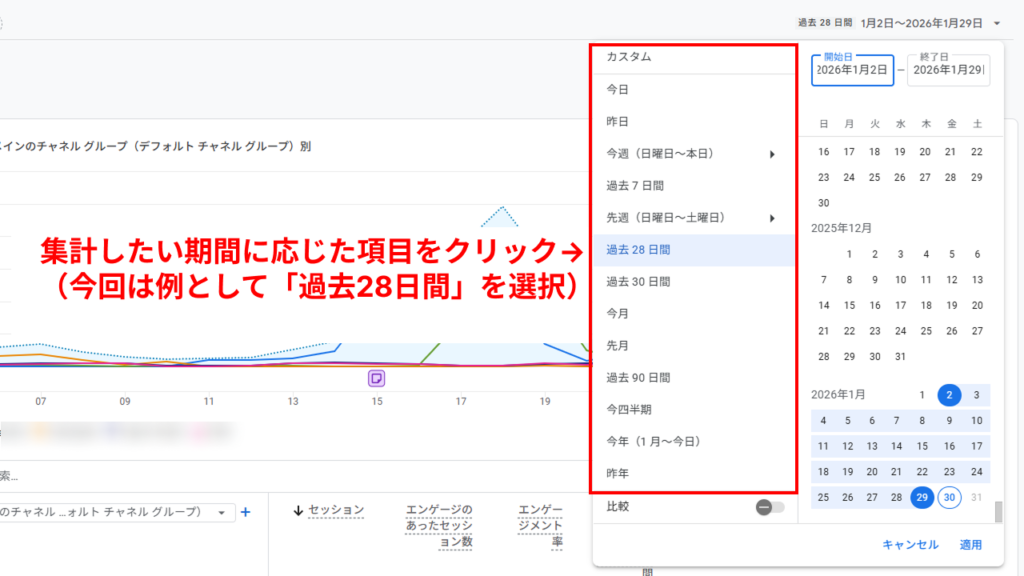
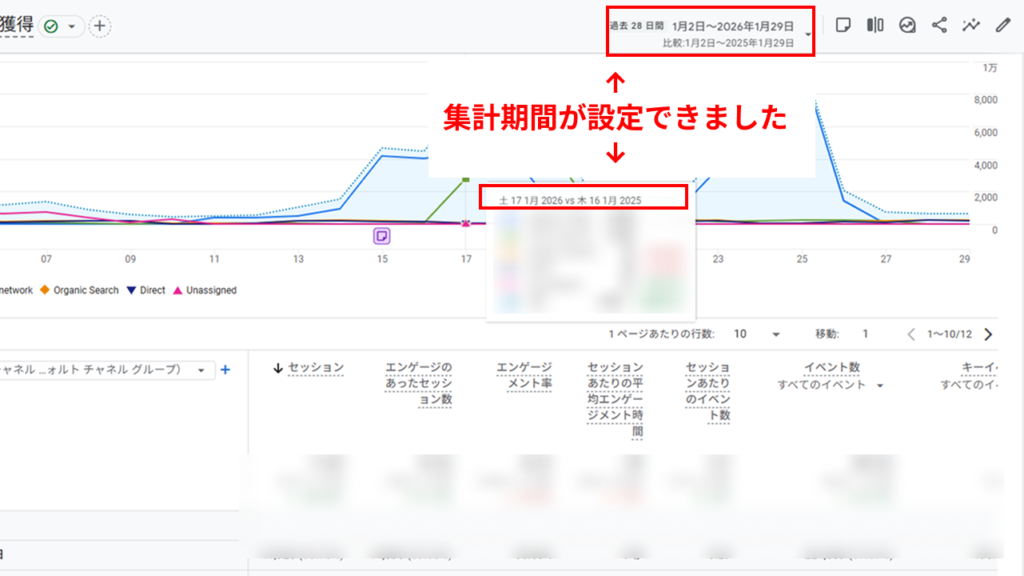
期間比較の設定方法
1.レポート画面右上の集計期間(日付選択エリア)をクリック
2.集計したい期間に応じた項目をクリック。必要に応じてカレンダー内で期間を設定。
3.期間で比較したい場合は、「比較」のボタンをクリック。比較したい期間に応じた項目を選択。必要に応じてカレンダー内で期間を設定。
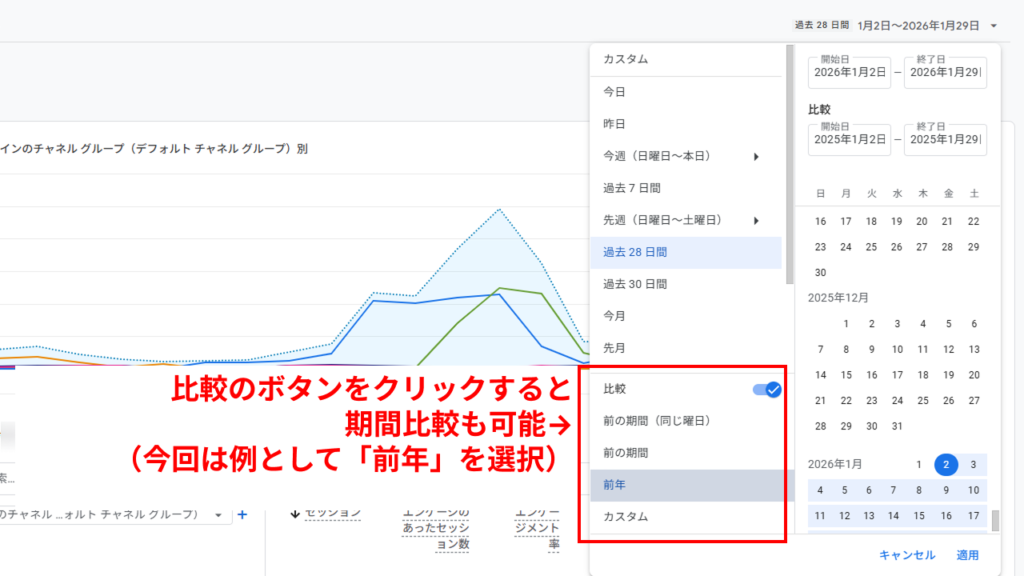
4.期間比較の設定がされていることを確認
期間設定の活用方法
- 施策の効果測定: 広告キャンペーンやSEO施策を実施した前後でデータを比較し、効果があったかを検証します。
- 季節変動の把握: 去年の同じ時期と比較することで、季節的な変動なのか、本質的な成長/衰退なのかを判断できます。
- 異常値の原因究明: 急激な増減があった場合、前の期間と比較することで原因を探ります。
レポートから改善施策のヒントを見つける方法
レポートを見るだけでなく、「どう改善するか」まで考えることが重要です。
トラフィック獲得レポートから
・Organic Searchからの流入が少ない → SEO対策を強化する
・Paid Searchの費用対効果が低い → 広告クリエイティブや設定を見直す
・Organic Socialが伸びている → SNS投稿を増やす、SNS戦略を強化
ページとスクリーンレポートから
・表示回数は多いが滞在時間が短いページ → コンテンツを改善する
・重要ページの閲覧数が少ない → 導線設計を見直す
ランディングページレポートから
・エンゲージメント率が低いランディングページ → ファーストビューやコンテンツを改善
・コンバージョン率が高いランディングページ → 同じ構成で他ページも作成
デバイス別比較から
・スマホのコンバージョン率がPCより低い → スマホUIを改善
このように、レポートから「なぜ?」を考え、仮説を立て、改善施策につなげることが、データ分析の本質です。
GA4レポートでよく使う用語と指標の解説
ユーザー・セッション・イベントの違い
- ユーザー: サイトを訪問した「人」の数です。同じ人が何度訪問しても、1ユーザーとしてカウントされます。
- セッション: サイトへの「訪問」の回数です。1人のユーザーが3回訪問すれば、3セッションになります。セッションは、30分間操作がないと自動的に切れます。
- イベント: ユーザーの「行動」です。ページ閲覧、ボタンクリック、スクロール、フォーム送信、購入など、あらゆる行動がイベントとして記録されます。
エンゲージメント率とは
エンゲージメント率は、質の高いセッションの割合を示す指標です。
エンゲージのあったセッションの定義 以下のいずれか1つでも満たせば「エンゲージのあったセッション」と判定されます:
- 10秒以上滞在した
- 2ページ以上閲覧した
- キーイベントが発生した
エンゲージメント率はなぜ重要か
単なるアクセス数(セッション数)だけでは、サイトの質はわかりません。エンゲージメント率を見ることで、「ユーザーがサイトに興味を持っているか」「価値を感じているか」を測定できます。
表示回数と閲覧開始数の違い
表示回数
ページが表示された総回数です。同じユーザーが同じページを3回見たら、3回カウントされます。
閲覧開始数
そのページがセッションの最初のページになった回数です。つまり、ランディングページ(入り口)となった回数です。
ユーザー獲得とトラフィック獲得の違い
- ユーザー獲得: 「新規顧客獲得にどのチャネルが効いているか」を知るためのレポート(新規ユーザーが最初に訪問した経路)。
- トラフィック獲得: 「日々のトラフィックがどこから来ているか」を知るためのレポート(すべてのセッションの流入元)。
レポートを見るときの注意点とよくある疑問
データのサンプリングとは
サンプリングとは、大量のデータを処理する際、一部のデータだけを使って推定値を表示する仕組みです。 標準レポートは基本的にサンプリングされません。全データを使って集計されます。 探索レポートで大量のデータを扱う場合、サンプリングが発生することがあります。初心者の方は、あまり気にしなくて大丈夫です。
(not set)や(not provided)の意味
- (not set): データが取得できなかった、または該当する値がないことを示します。設定に問題がある可能性があります。
- (not provided): プライバシー保護のため、データが提供されないことを示します。
レポートのデータが更新されるタイミング
- リアルタイムレポート: 数分で反映されます。
- 標準レポート: 24〜48時間後に完全反映されます。当日のデータは、翌日には大部分が反映されますが、完全ではありません。
GA4レポートでよくある質問(FAQ)
レポートをExcelやPDFで出力できる?
はい、可能です。レポート画面右上の「共有」アイコンから、PDFやCSV、Googleスプレッドシート形式でダウンロードできます。
過去のデータはどこまで遡って見られる?
標準レポートでは、GA4を設定した日から現在までのデータがすべて見られます。データが削除されることはありません。
まとめ:GA4レポートを活用してサイト改善の第一歩を
本記事で学んだこと
- 標準レポートと探索レポートの使い分け
- まず確認すべき8個の標準レポート
- レポートを効果的に活用する方法(比較・フィルタ・スナップショット・期間比較)
- よく使う用語と指標の意味
- レポートを見る際の注意点
今後の学習ロードマップ
各編は順次リリース予定です。各編の概要は下記の通りです。
- 基礎編Part2(今後公開):探索の見方
- 応用編(今後公開): 探索機能をフルに活用したおすすめ分析手法の紹介
「記事を読むだけでは、活用できるか不安」と感じている方へ
記事を読んでも、「操作はできるようになったけど、抽出した数値をどう解釈すればよいかわからない…」、「分析の仕方が合っているかわからない…」と感じられた方のために、弊社Webコンサルタントによる「GA4無料相談会」を設けております。
貴社のご状況を伺いながら、「今、最低限やるべきこと」、「後回しでよいこと」を整理し、実務目線でアドバイスいたします。
ぜひお気軽にお申込みください。

※オンラインで30分ほどの実施を想定しています。
※無理な営業・ツール提案は一切行いません。






資料ダウンロード
OPTEMOの特徴や活用方法をまとめた資料です。
導入検討の初期段階でもご覧いただけます。
無料面談予約
導入をご検討の方は、こちらからご連絡ください。担当者がOPTEMOについて詳細にご案内します。
面談予約はこちらから