
Looker Studioとは?使い方の基本を初心者向けに解説|スプレッドシートから5分で「動くレポート」を作る


- 公開日
- 2026.01.29
- 更新日
- 2026.02.09
目次
1. はじめに:なぜスプレッドシートではなくLooker Studioなのか?
- 「毎月のレポート作成で、スプレッドシートのデータを集計してグラフを作り直してパワポに貼り付ける、、、」
- 「分析作業をしたいのにデータのコピペや結合、フィルター処理で時間が溶けていく、、、」
そんな「不必要な作業」に貴重な時間を奪われていませんか?
例えば、会議で「エリア別の売上が見たい」「担当者ごとの内訳はどうなってる?」と質問された時、スプレッドシートなら列を入れ替えたりフィルタ条件をポチポチ編集して、範囲を選び直して…意外と手間がかかりますよね。
Looker Studioなら、グラフをポチっと1, 2回クリックするだけ。これだけで完了です。
Looker Studioを使えば、面倒な更新作業は過去のものになります。一度設定してしまえば、データの取り込みも自動で更新されます。
最大の魅力は、「その場で見たい形式やデータを、瞬時にその場で確認できる → 分析が終わるインタラクティブ性」です。
今回は、まずその「インタラクティブ性の凄さ」を理屈抜きで体感していただきます。難しい設定は抜きにして、まずは触って感動するところから始めましょう。LookerStudioを学ぶ価値を実感してみてください。
2. Looker Studioの準備
まずは、Looker Studioの画面を開いてみましょう。Googleアカウントがあれば無料で利用できます。
Looker Studioにアクセス: 以下のURLをクリックして開きます。
https://lookerstudio.google.com/
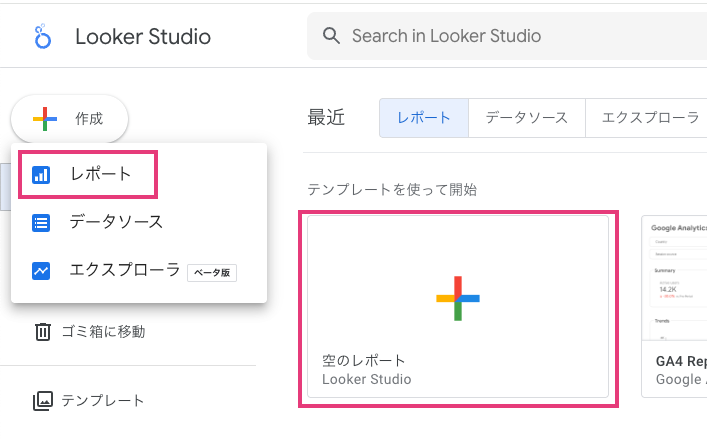
レポートの作成: 画面左上の「+ 作成 – レポート」か「空のレポート」ボタンを選択します。
初回のみ、国や利用規約の確認画面が出ることがあります。案内に従って進めてください。
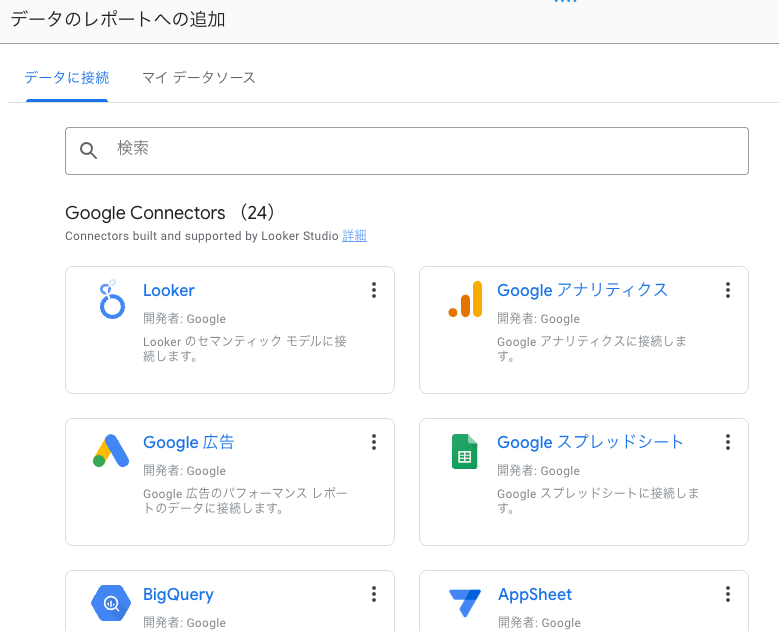
レポートを作成すると最初にどのデータに接続するかを聞かれます。
この状態のままにしておいて読み込ませるデータを準備しましょう。
3. 準備:サンプルデータの用意
次に、今回のハンズオンで使用するデータを用意します。
以下のデータをコピーして、新しいGoogleスプレッドシートに貼り付けてください。
▼ サンプルデータ(選択コピーしてA1セルに貼り付け)
日付	担当者	エリア	商品カテゴリー	売上	顧客数
2025/01/01	田中	東京	システム	500000	2
2025/01/02	佐藤	大阪	サポート	150000	5
2025/01/05	田中	名古屋	システム	300000	1
2025/01/08	鈴木	福岡	ハードウェア	800000	3
2025/01/10	佐藤	東京	サポート	200000	6
2025/01/12	鈴木	大阪	システム	600000	2
2025/01/15	田中	東京	ハードウェア	450000	4
2025/01/18	佐藤	名古屋	システム	550000	3
2025/01/20	鈴木	福岡	サポート	120000	4
2025/01/25	田中	大阪	ハードウェア	900000	2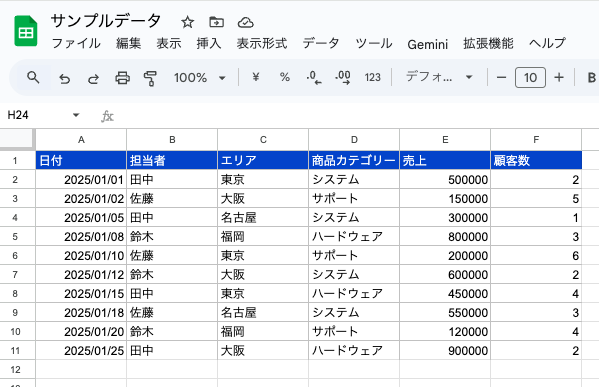
【POINT!】データの型について
スプレッドシートにデータを貼り付けると自動でデータの型(日付や数値など)が適用されます。
LookerStudioでは列ごとにデータの型をチェックして取り扱うので適切なデータ型となるようご注意ください。この設定が正しくない場合にLookerStudio側で思った通りに動かずハマることがあります。
データ型の変更例: メニューの「表示形式」→「数字」→「日付」
これで準備は完了です。作成したスプレッドシートをLookerStudioに接続して操作していきましょう。
4. 実践チュートリアル:データの接続〜グラフ作成
それでは、先ほど作成を開始したレポートに戻り、実際にLookerStudio上でグラフを作っていきましょう。次の手順でLookerStudioに触れていきます。
- シンプルな表の作成
- フィルター機能の作成
- AAA
- BBB
ステップ1:スプレッドシートへの接続方法
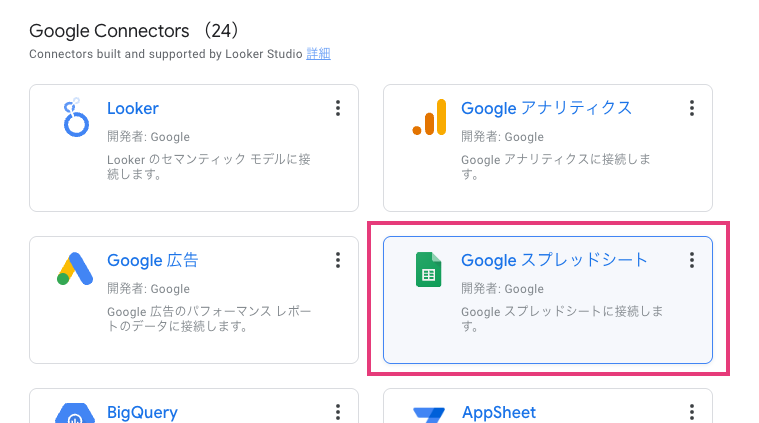
レポート作成画面では、まず「データのレポートへの追加」ウィンドウが開いているはずです。
「Googleスプレッドシート」を選択します。
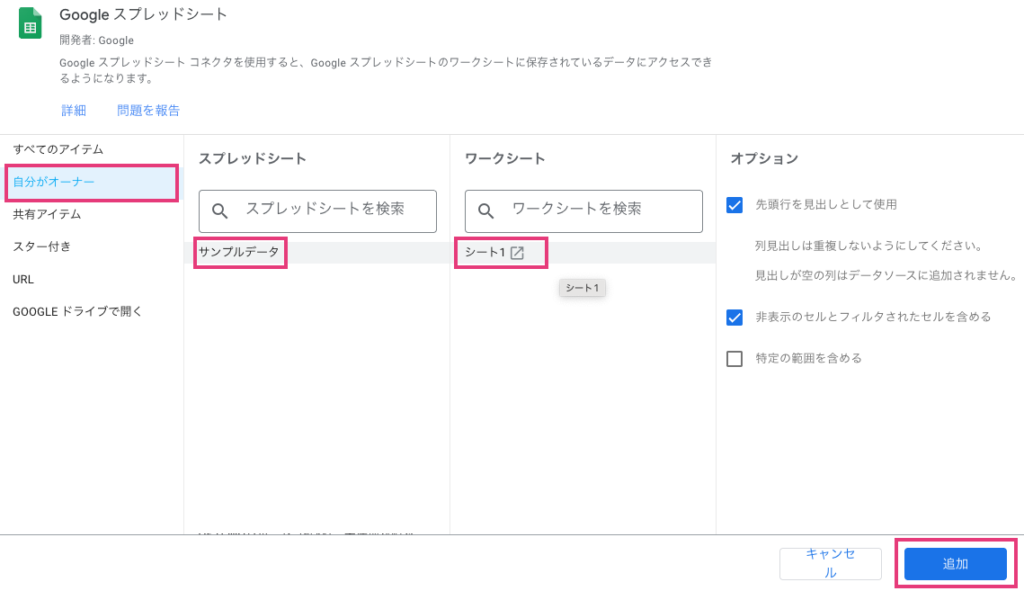
先ほどサンプデータを貼り付けた「スプレッドシート」と「ワークシート」を選択し、右下の「追加」をクリックします。
「自分がオーナー」を選択すると先ほど作ったスプレッドシートが先頭に表示されるます。
確認ダイアログが出たら「レポートに追加」をクリックします。
続けて選択肢ができてきますので次のように選択してみてください。
- 「自由形式レイアウト」と「レスポンシブレイアウト」 → 「レスポンシブレイアウト」
- 「グラフを追加」「コントロールを追加」 → 「グラフを追加」 → 「表」
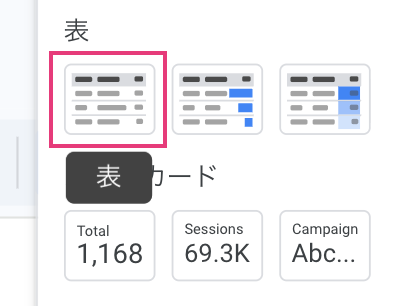
キャンバスに表(テーブル)が表示されました。表をクリックすると画面右側に以下の3つが表示されます。
- データソース
- ディメンション(集計する項目)
- 指標(集計する値)
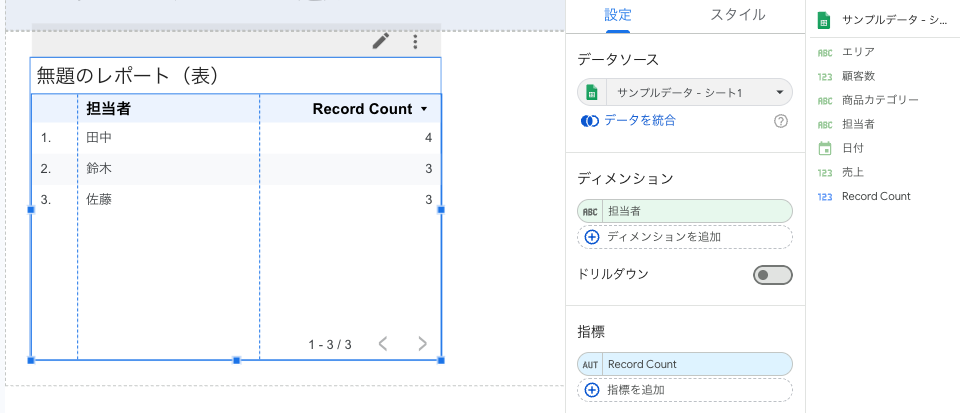
これで表を作っていく準備ができました。まずは表を作るために次の操作をしてみてください。
- 指標の「RecordCount」にカーソルを乗せると「×」が出るのでクリックして削除
- 右側「売上」を指標にドラッグアンドドロップ
- 右側「商品カテゴリー」をディメンションにドラッグ&ドロップ
担当者ごと、商品カテゴリーごとの売上の表ができました。
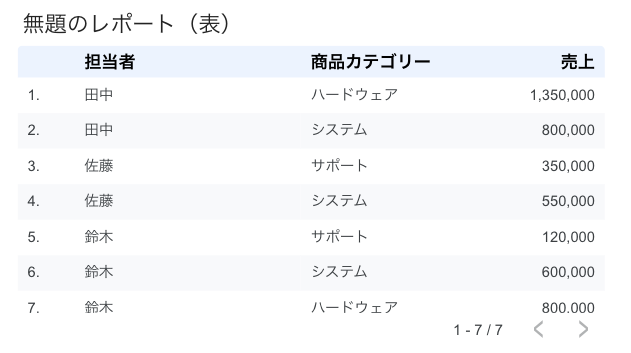
スプレッドシートのピボットテーブルを用いれば同様にドラッグアンドドロップで似た見た目の表を作ることができますよね?ここからLookerStudioの柔軟性を実装していきます。
ステップ3:フィルター機能を追加してみる
現在の表に「担当者」や「商品カテゴリー」で絞り込む機能を追加してみます。
画面上部のから「プルダウンリスト」をクリックしてください。
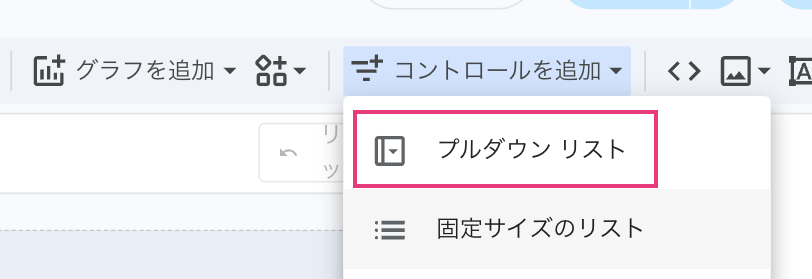
画面内にプルダウンが追加されました。マウスを乗せるとドラッグで移動させるマークが表示されるので上部へ移動させましょう。
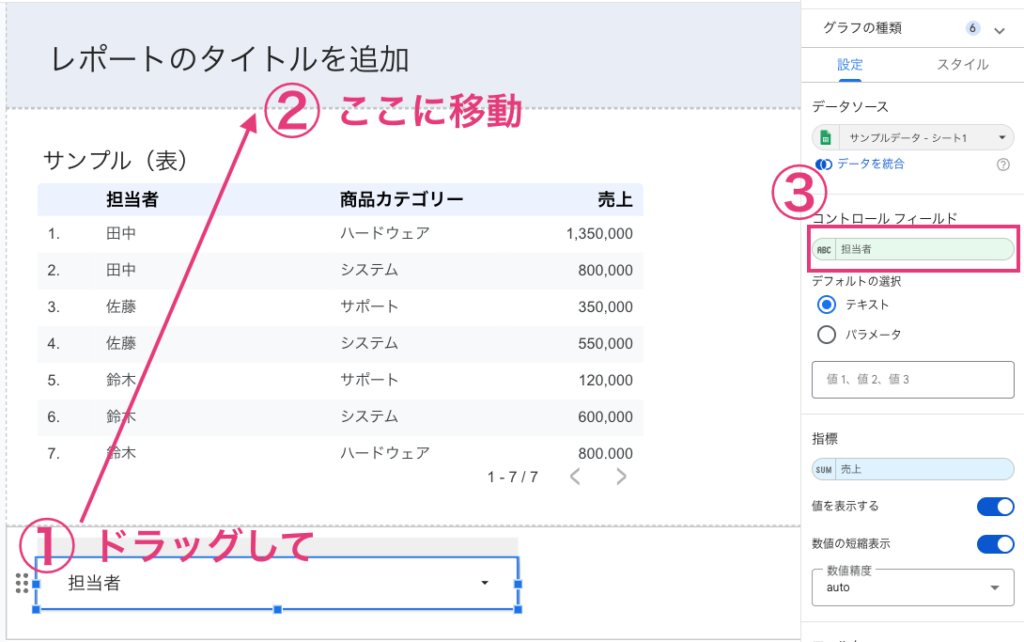
画像の「③」のところでどの項目のフィルターにするか選択できます。現在「担当者」のフィルターが作れたので同じ手順で「商品カテゴリー」も作ってみましょう。
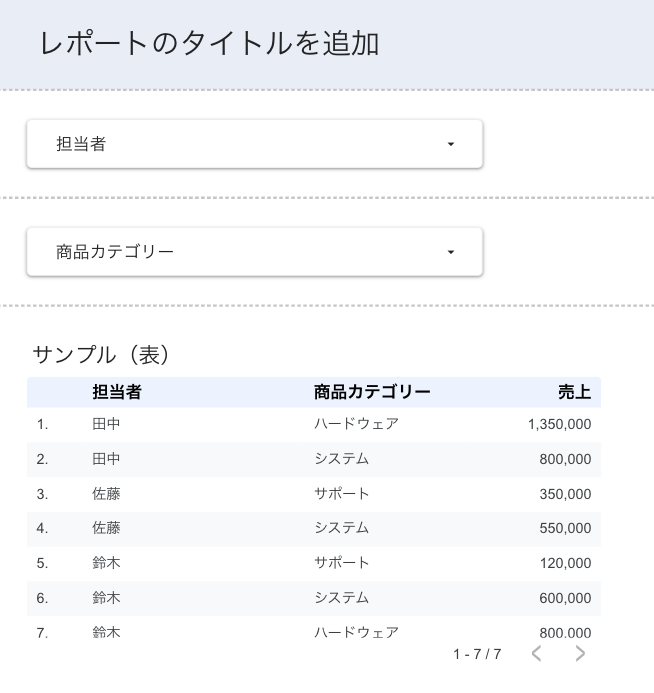
実際にフィルター操作をしてみてください。スプレッドシートで複数の列にフィルターをかけるよりも簡単ではないでしょうか?簡単にフィルター機能を追加できるのはLookerStudioの魅力の一つです。
ステップ4:ひとつのグラフに情報を詰め込む
次に、スプレッドシートやExcelでは手間のかかる「多次元データの可視化」を行います。
「グラフを追加」→「積み上げ縦棒グラフ」を選択し、キャンバスに配置します。
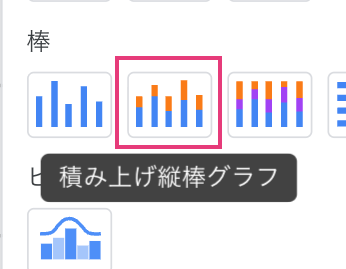
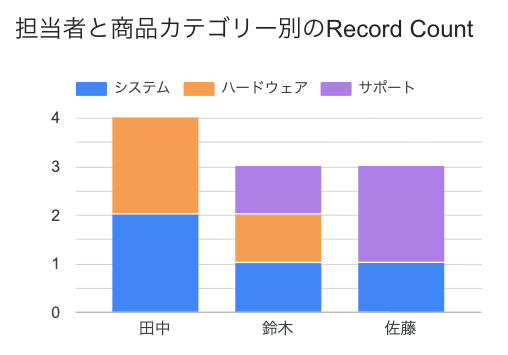
グラフをクリックしてフォーカスを合わせると、右側の設定パネルから集計項目を入れ替えたり集計指標を変更できたりします。以下の変更を試してみください。LookerStudioでグラフを作成・変更をするのがいかに楽で早いか実感できるはずです。
- ディメンションのX軸集計を「担当者」から「エリア」に変えてみる
- 指標のY軸を「RecordCount」から「売上」に変えてみる
さらに先ほど作成したフィルター機能は積み上げグラフに対しても絞り込みをしてくれます。
グラフで表示していない項目でもフィルターがしっかりかかります。
これは「同じレポート画面内かつ同じデータソースであればフィルターも共通」としてくれるためです。
例えば会議で、全国エリア → 各エリアの順に実績を確認していくような場面では、その場で表示したいエリアをインタラクティブに選択して複数のグラフを一括更新できるわけです。
グラフの種類を変えてみたり、ディメンションと指標をマウスで入れ替えるだけで色んな角度でデータを可視化ができるようになります。BIツールとしての凄さ、楽しさを実感できてきたのではないでしょうか。
いよいよ最後の「クロスフィルター」を説明していきます。これを体験するともうスプレッドシート上のグラフ作成には戻れなくなるほどです。
ステップ5:クロスフィルターでデータをインタラクティブに変化させてみよう
ここからが本番です。この機能こそが、Looker Studioを使う最大の理由と言っても過言ではありません。
クロスフィルタリングとは、LookerStudioではグラフの中のディメンション要素をクリックすると、その項目だけにフィルタリングする機能が備わっています。そのフィルタリングを画面内の別のグラフにも自動適用してる便利機能です。
- 作成した積み上げ棒グラフを選択し、右側の設定パネルを一番下までスクロールします。
- 「グラフのインタラクション」という項目にある「クロスフィルタリング」にチェックを入れます(ONにする)。
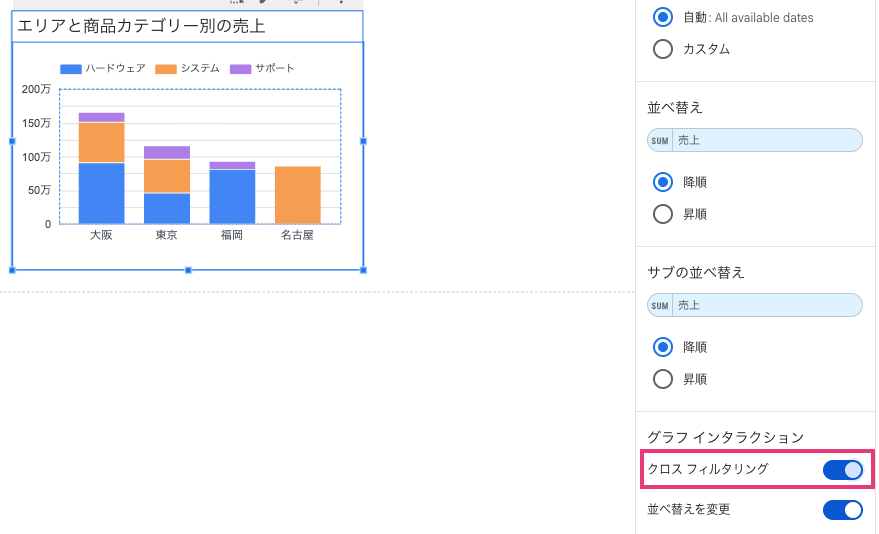
わずか2クリックで準備完了です。
【操作してみよう】
まずは画面右上の「表示」ボタンを押して編集モードを終了しましょう。
積み上げグラフ内のどこかをクリックしてみましょう。以下のサンプルでは「東京の棒グラフの『ハードウェア』の部分」をクリックしてみます。
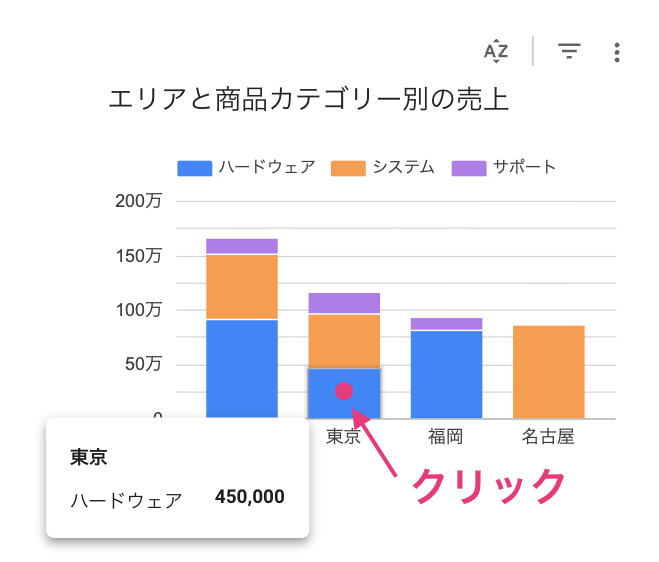
手元の環境ではどうなりましたか?
最初に作った「サンプル(表)」のグラフにも自動的にフィルターがかかったのではないでしょうか。
元に戻すには先ほどクリックした箇所を再度クリックするか、画面上部の「リセット」をクリックします。
5. インタラクティブなグラフでどう業務が変わる?
「スプレッドシートで作ったグラフ」と「Looker Studioのボード」、見た目は似ていても役割は全く異なります。
- Before: スプレッドシート / PDF(静的レポート):
「佐藤さんの内訳はどうなってる?」と会議で聞かれたら、フィルタをかけ直したり、「持ち帰って集計し直します」となったりします。意思決定はその場で止まります。 - After: Looker Studio(動的ダッシュボード):
その場でグラフをクリックするだけ。「ああ、佐藤さんはサポート売上が多いんですね」と、その場で会話が続き、次のアクションが決まります。
「資料作成時間を9割削減し、改善案を考える時間を生む」。
このクロスフィルター機能は、そのための強力な武器です。「集計」はツールに任せて、人間は「分析と意思決定」に集中しましょう。
6. 次回予告
今回は「点」の分析(インタラクティブ性)を体験しました。
次回は、これを応用して、もっと複雑なビジネス状況を1枚にまとめる「ビジネス指標の視覚化&ダッシュボード構築術」を学びます。
「売上」だけでなく「利益率」や「前月比」など、経営に必要な数字を一目でわかるように並べるテクニックを伝授します。お楽しみに!
OPTEMOのWebコンサルタントがLookerStudio導入をお手伝いします!
OPTEMOではWebマーケティングの戦略・実行・分析の伴走支援も提供しております。
今回触れた分析基盤構築やモニタリング環境構築でお悩みの方はお気軽にご相談ください。今なら無料の壁打ち相談会を実施しております。お気軽にお問い合わせください。



資料ダウンロード
OPTEMOの特徴や活用方法をまとめた資料です。
導入検討の初期段階でもご覧いただけます。
無料面談予約
導入をご検討の方は、こちらからご連絡ください。担当者がOPTEMOについて詳細にご案内します。
面談予約はこちらから