
Looker Studioダッシュボードの作り方|複数のグラフを連携させて「ビジネスの変化」を可視化する


- 公開日
- 2026.02.13

はじめに:点(グラフ)から「面(ダッシュボード)」へ
前回は、LookerStudioでスプレッドシートのデータを接続し、インタラクティブに動くグラフを体験しました。「クリック一つでデータが切り替わる」操作性はエクセルやスプレッドシートでは実現できないものです。
今回は、そのグラフ(点)を繋ぎ合わせ、ビジネスの全体像を捉える「ダッシュボード(面)」へと進化させていきます。
「売上はどう?」と聞かれて、あっちのシートを開き、こっちの表を確認し…なんて作業はもう終わりです。1つの画面を見るだけで、現状も、変化も、内訳もすべて分かる。そんな「ビジネスデータの司令塔」を作るのが今回のゴールです。

【重要】ツールを理解するための2つの基本概念
作業に入る前に、これだけは覚えておいてほしい用語が2つあります。これさえ理解していれば、Looker Studioの操作で迷うことはなくなります。
ディメンション(分析の切り口)
「何で」集計して見たいか? というカテゴリです。
例:日付、担当者、エリア、商品カテゴリー
指標(集計する値)
「何を」計算するか?という数値です。
例:売上、顧客数、件数
迷ったら「{ディメンション}ごとの{指標}」と当てはめてみてください。
「エリアごとの売上」「担当者ごとの顧客数」…すっきり整理できますよね。
準備:実践用サンプルデータの用意
今回は、より本格的なダッシュボードを作成するために、以下のサンプルデータを使用します。前回のおさらいも兼ねて1から手順を紹介していきます。スプレッドシートに以下のデータをコピー&ペーストしてください。
【サンプルデータ(コピー用)】
以下のボックス内をクリックし、ショートカットキー(Windows: Ctrl + A、Mac: Cmd + A)で全選択してコピーしてください。
その後、スプレッドシートに貼り付けてください。
実践チュートリアル:戦略的ダッシュボードの構築
ステップ0:データを接続する
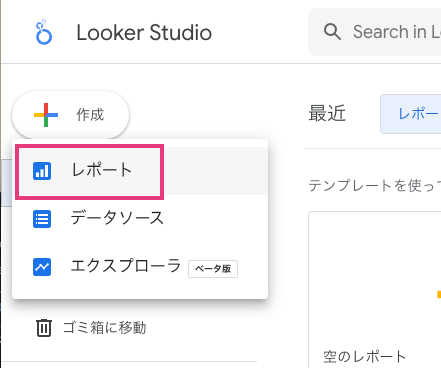
まずは、先ほど用意したスプレッドシートをLooker Studioに接続しましょう。Looker Studioのトップページ左上にある「作成」ボタンをクリックし、「レポート」を選択します。
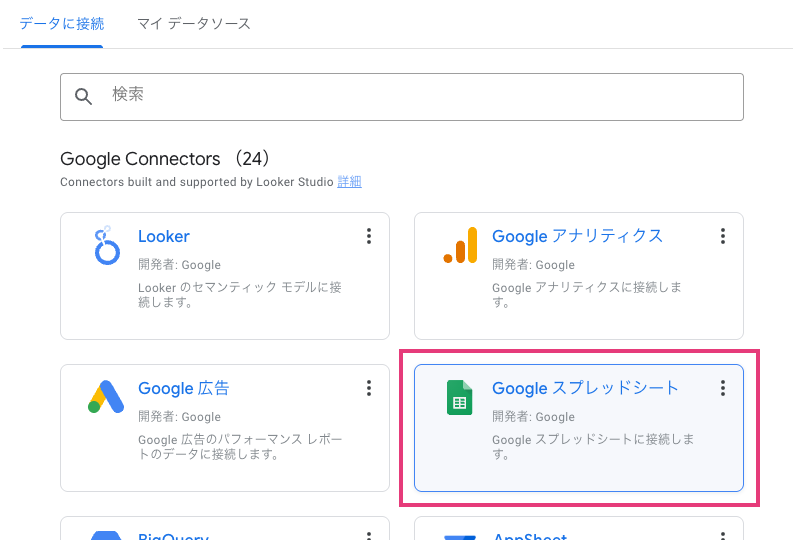
データの接続先(コネクタ)を選択する画面が表示されるので、「Google スプレッドシート」を選びます。
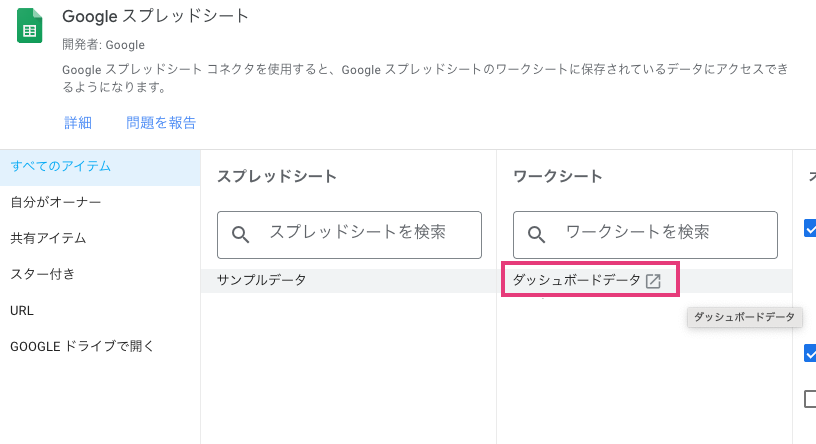
先ほどデータを貼り付けたスプレッドシートと、該当のワークシートを選択し、右下の「追加」ボタンをクリックします。
「このレポートにデータを追加しようとしています」という確認画面が出たら、「レポートに追加」をクリックします。レイアウトの選択が出たら「レスポンシブ」を選択してください。
これでデータの準備は完了です。
ステップ1:グラフと指標を配置する
まずは、分析に必要な素材となるグラフや数値を順番に配置していきましょう。
1. 時系列グラフ(売上の推移を見る)
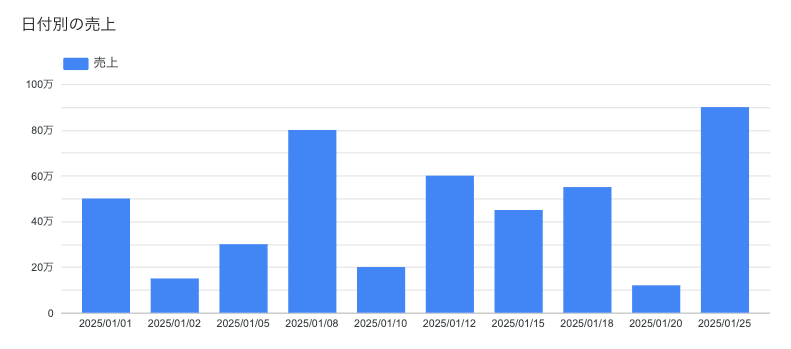
まずは「日々の売上がどう推移しているか」を見るための棒グラフを作成します。
メニューの「グラフを追加」をクリックし、「棒」セクションにある最もシンプルな棒グラフを選択してください。ここから積み上げや、横向きの棒グラフなどを選択できるので覚えておきましょう。
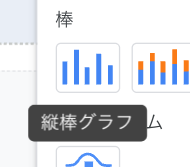
作ったグラフをクリックして選択状態にして右側の設定パネルで以下のように設定します。
- ディメンション:
日付 - 指標:
売上 - 並び替え: 日付 – 昇順
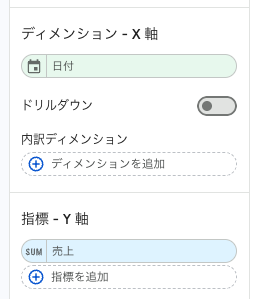
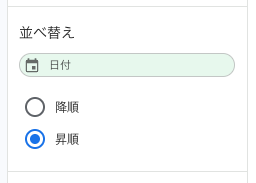
これで、日別の売上推移が表示されました。
2. 円グラフ(内訳を見る)
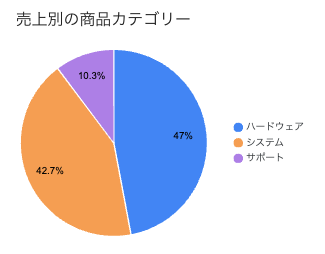
次に、「どのカテゴリーが売れているか」を見る円グラフを追加します。
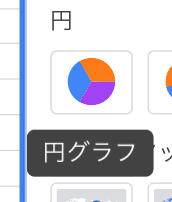
「グラフを追加」→「円グラフ」を選択し、配置します。
2. 設定パネルで以下のように変更します。
- ディメンション:
商品カテゴリー - 指標:
売上
これで、システムやハードウェアなどの売上構成比が一目でわかるようになります。
3. スコアカード(重要指標)
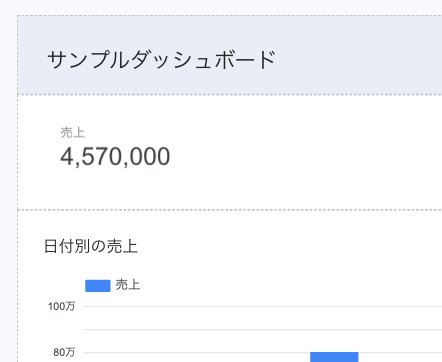
最後に、重要な数字を見せるための「スコアカード」を置きます。
「グラフを追加」→「スコアカード」を選択し、左上の方に配置します。指標が自動的に 「顧客数」 などになっている場合は、「売上」 に変更します。
このタイミングでレイアウトの仕組みも覚えておきましょう。
今回、選択した「レスポンシブ」では、下の画像のように行の箱の中に、グラフなどを配置する形で見た目を整えます。
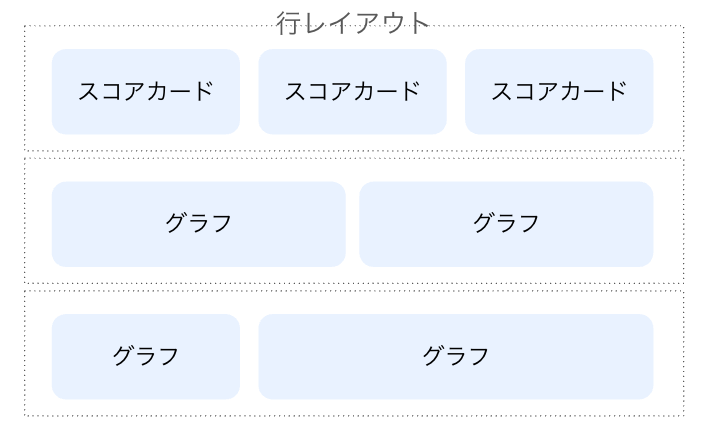
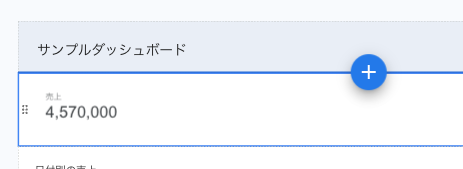
行レイアウトを追加するには、各行の境目にマウスを乗せると出る「+」マークを押して追加できます。
画面サイズに応じて柔軟に表示サイズが変わってくれるのでモバイルでも閲覧が可能です。
これで、ダッシュボードの基本パーツが揃いました。
しかし、今のままでは全員のデータが混ざって表示されています。ここから、Looker Studioの真骨頂である「インタラクティブ機能」を追加していきましょう。
ステップ2:コントロール(フィルタ)で自分専用のビューを作る
ダッシュボードを見る人は様々です。大阪の担当者は「大阪」のデータだけを見たいし、部長は「全体」を見たいはず。これらを「データの絞り込み」で実現するのが「コントロール」機能です。
まずは上部メニューから「コントロールを追加」→「プルダウン リスト」を追加します。
設定パネルで、コントロールフィールドを「担当者」に設定してみてください。
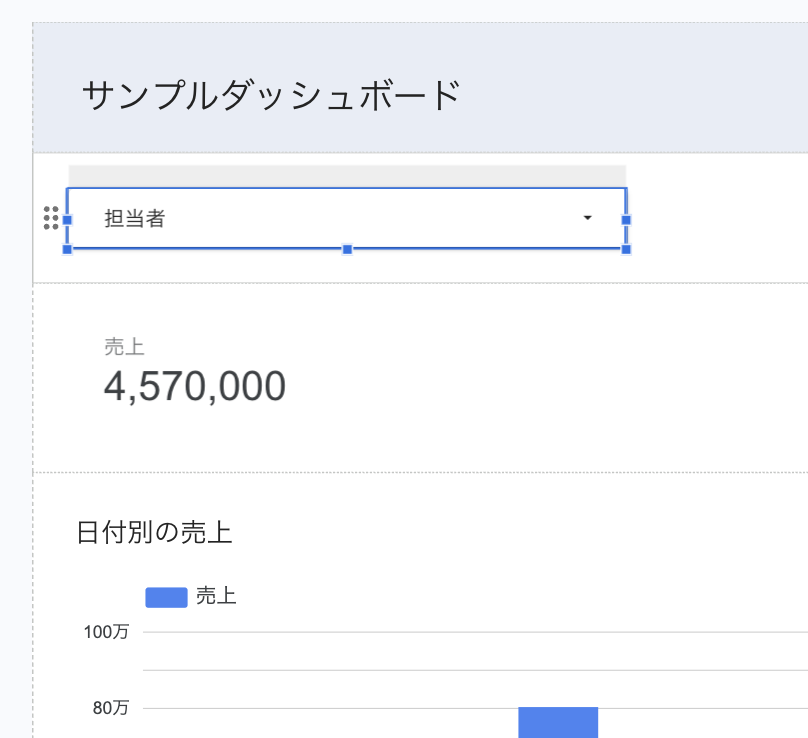
実際に画面右上から「表示」モードにして、プルダウンから佐藤さんを選んでみてください。グラフも表も、すべてが「佐藤さん専用」のデータに切り替わったでしょうか。
このプルダウンで選択されたディメンションは画面内の全てのグラフに適用されます。わざわざ人ごとに資料を作り分けなくても、たった1枚のダッシュボードがあれば、全員が自分の見たいデータを見ることができるようになりました。
ステップ3:期間比較で「変化」を可視化する
ビジネスで最も重要なのは「今の数字」だけではありません。「前と比べてどうなのか?(変化・トレンド)」です。サンプルデータの「売上」を使ってこれを見てみましょう。
1. まずは期間比較するための下準備として、データを表示するデフォルト期間を設定します。
画面右上の「期間の設定」を選択し、右側の設定パネルからデフォルト期間を「過去30日間」に設定します。
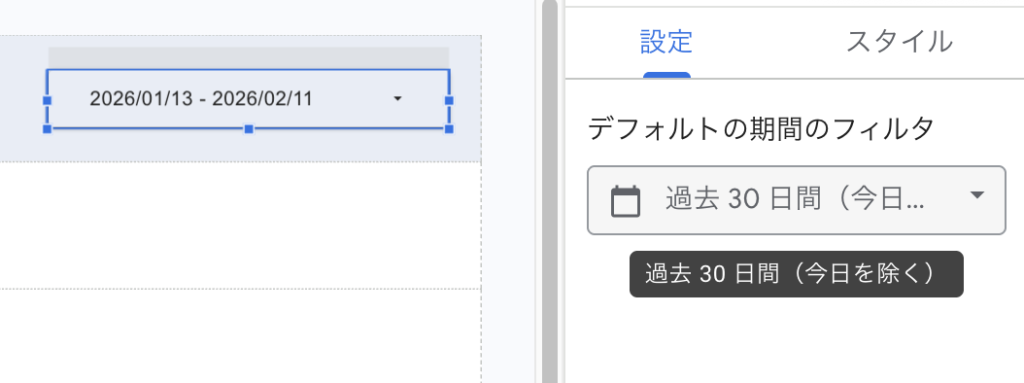
2. 次に作成した「売上スコアカード」を選択してください。その上で「期間のディメンション」が「日付」になっているかチェックしてください。
これにより先ほど指定したデフォルト期間が、データの「日付」列に対してフィルターをかけるようになります。
3. 右側の設定パネルにある「比較期間」という項目を探し、「なし」から「前の期間」に変更します。
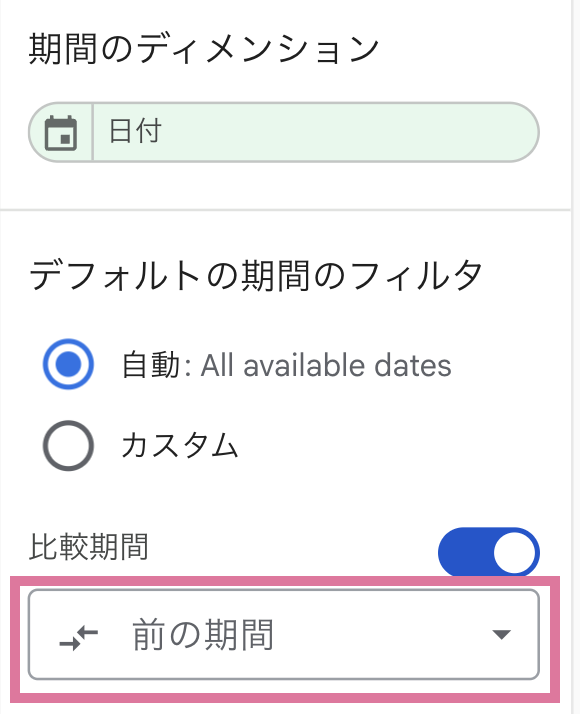
すると、スコアカードの数字の近くに「↓10%」といった比較情報が表示されたはずです。これだけで、「先月より調子が良いのか悪いのか」が一瞬で判断できるようになります。スコアカードだけでなくほかのグラフ(表や線グラフなど)でも適用できる・できないがあるので試してみてください。
ステップ4:レイアウトの整理(Zの法則)
最後に、配置を整えましょう。
ここからは、デザイナーでなくてもプロっぽく見せる「配置の魔法」を使います。人が画面を見る時、視線は「左上から右下」へ「Z」の文字を描くように動くと言われています(Zの法則)。
この法則に沿って、ステップ1で作ったグラフやスコアカードに加えて色々なパーツをを並べてみましょう。
また、グラフを選択すると右側の設定パネル「スタイル」から文字のサイズなどデザインを細かく調整できるので試してみてください。
1. 左上(最重要):スコアカード(売上総額、顧客数など)。まずは主要な全体の数字を並べます。
2. 右上〜中央(トレンド):時系列グラフ。ディメンションを「日付」、指標を「売上」にして推移を見ます。
3. 下部(詳細):テーブルや内訳グラフ。ディメンションを「商品カテゴリー」や「エリア」にして、詳細な要因を確認します。
以下がこちらで整えたサンプルです。
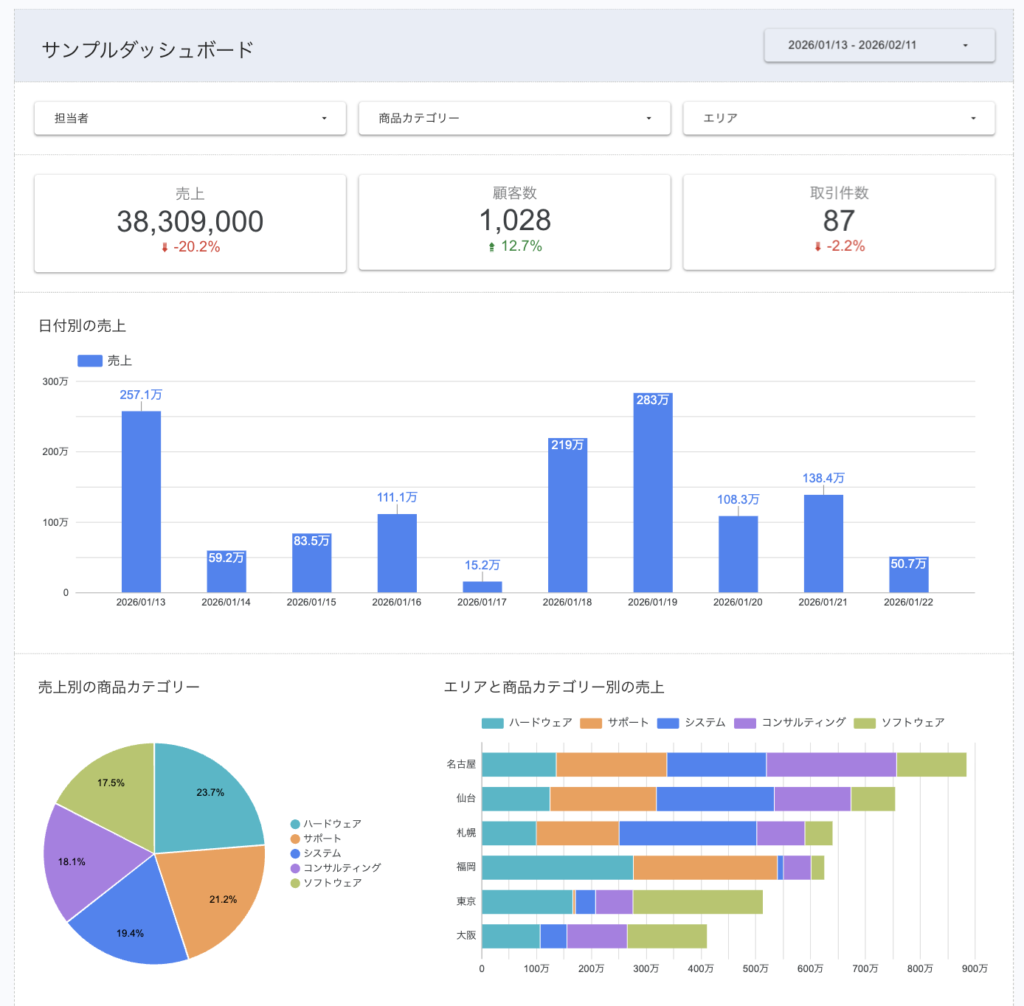
この配置にするだけで、会議での報告も「まずは全体の売上が〇〇円で…推移を見ると◯日から伸びており…要因は◯◯カテゴリーの好調です」などとスムーズに進むようになります。
成功のポイント:情報の優先順位を「配置」でコントロールする
スプレッドシートとの最大の違いは、「常に最新のデータが、同じフォーマットで見られる」ことです。
毎回資料を作り直していると、「作ること(集計)」が仕事になってしまいますが、Looker Studioなら、開いた瞬間に集計は終わっています。
あなたはもう「データ集計係」ではありません!空いた時間で、「なぜ数字が動いたのか?」「次の一手はどうするか?」を考える「意思決定者」としての仕事を始めましょう。
次回予告
今回は、データを面で捉える「ダッシュボード」の型を作りました。次回は、いよいよWebマーケティングの本丸、「GA4(Googleアナリティクス)」のデータを連携させます。
「GA4の管理画面は難しくて見づらい…」「フィルターの操作を繰り返すのがめんどう…」そんな悩みも、Looker Studioなら解決できます。Webサイトの健康状態を一目で把握できるダッシュボードを作っていきましょう。お楽しみに!





資料ダウンロード
OPTEMOの特徴や活用方法をまとめた資料です。
導入検討の初期段階でもご覧いただけます。
無料面談予約
導入をご検討の方は、こちらからご連絡ください。担当者がOPTEMOについて詳細にご案内します。
面談予約はこちらから