
GA4の探索レポートとは?7種類の機能とシーン別の使い方を解説


- 公開日
- 2026.03.04

「標準レポートは使えるようになってきたけど、探索レポートって何から手をつければいいんだろう…」 「探索を開いてみたものの、画面が複雑すぎて閉じてしまった…」 「どの探索手法を使えばいいか、選び方がわからない…」
このような悩みを抱えていませんか?
本記事は、基礎編Part1(標準レポートの見方)を読んで標準レポートの基本を理解した方が、次のステップとして探索レポートを使いこなせるようになることを目指して書いています。
弊社では、GA4による分析を段階的に身につけていただくための学習を4段階に分けて提供しています。
本記事では、探索レポートの基本的な画面構成から、7種類の探索手法の特徴と使い方、さらに「こんなときどの探索を使えばいいか」というシーン別の活用方法まで、実務に直結する形で解説します。
標準レポートで「なんとなく課題はありそうだけど、もう少し深く見たい」と感じている方は、ぜひ最後まで読んでみてください。

目次
GA4の探索レポートとは
標準レポートとの違いをおさらい
基礎編Part1で、標準レポートと探索レポートの使い分けについて次のようにお伝えしました。
『標準レポートは「気づき」を得るため、探索レポートは「深堀り」するため』
この関係性を、実務の流れで具体的に示すと以下のようになります。
| ステップ | 使うもの | やること |
| ①全体を俯瞰する | 標準レポート | トラフィックの増減・離脱の多いページなど課題の候補を見つける |
| ②気づきを得る | 標準レポート | 「なぜこうなっているのか?」という疑問・仮説を立てる |
| ③深掘りする | 探索レポート | 仮説を検証するために、自分で切り口を設定して詳細分析する |
たとえば、標準レポートの「ページとスクリーン」で「サービス紹介ページの平均エンゲージメント時間が短い」という気づきを得たとします。このとき「デバイス別に見たらスマホだけ特に短いのでは?」「特定の流入チャネルからのユーザーだけ早く離脱しているのでは?」といった仮説を探索レポートで検証できます。
標準レポートだけでは「何が起きているか」はわかりますが、「なぜ起きているか」の答えを出すには、探索レポートの出番です。
探索レポートでできること・できないこと
探索レポートを使うと、次のようなことができます。
できること
・ディメンション(切り口)と指標(数値)を自由に組み合わせてオリジナルのレポートを作れる
・セグメント(特定条件のユーザーグループ)を使って特定のユーザー層だけを分析できる
・ファネル分析・経路分析・コホート分析など、目的に合った分析手法を選べる
・標準レポートにはない視点でデータを確認できる
できないこと・注意が必要なこと
・データ保持期間(準備編で14ヶ月に設定したもの)を超えた期間のデータは参照できない
・作成した探索レポートはデフォルトでは自分のみ閲覧可能で、チームへの共有には別途操作が必要
・大量データを扱う場合、サンプリング(一部データの推定値)が発生することがある
探索レポートは万能ではありませんが、使いこなせると分析の幅が一気に広がります。「標準レポートで見つけた課題を深堀りする道具」として、ぜひ積極的に活用していきましょう。
探索レポートの画面構成と基本操作
探索レポートの開き方
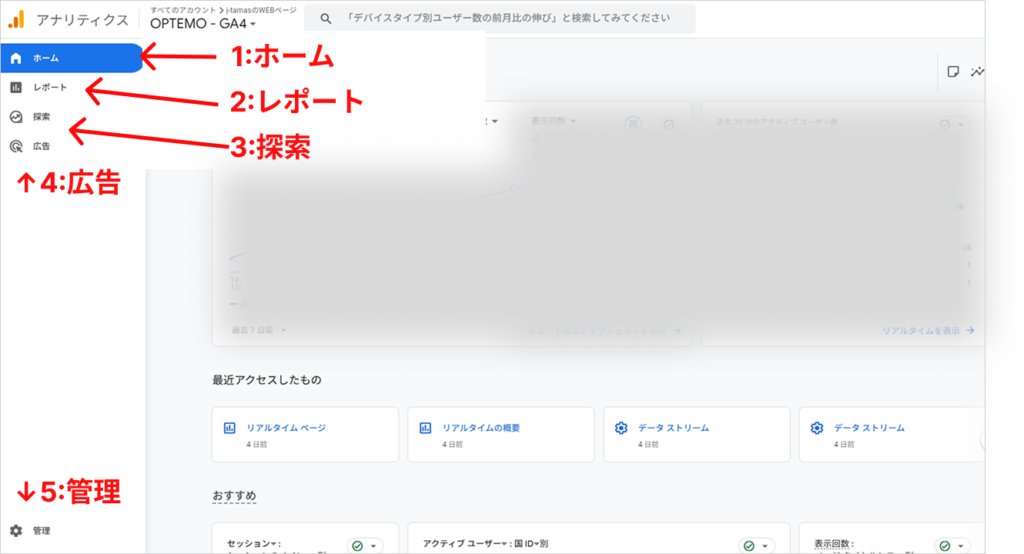
GA4の左側メニューから、上画像の「3:探索」をクリックすると、探索レポートのトップ画面が表示されます。
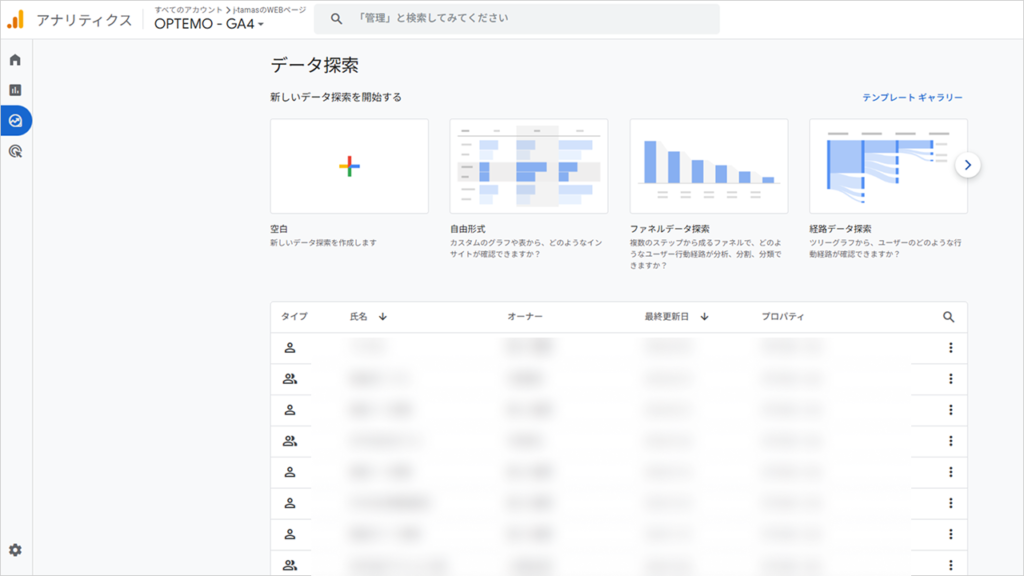
画面上部には「テンプレートギャラリー」として7種類の探索テンプレートが並んでおり、その下には過去に自分が作成した探索レポートの一覧が表示されます。
テンプレートを選ぶ方法と、「空白」から自分でゼロベースで作る方法の2通りがありますが、まずはテンプレートを選ぶことをおすすめします。テンプレートを選べば、基本的な設定がある程度入った状態でレポートが開くため、どこに何を設定すればよいかが直感的にわかります。
本記事で紹介する7種類の探索は、すべてこのテンプレートギャラリーから選択できます。
変数パネル・タブ設定パネル・レポートキャンバスの3エリアの役割
探索レポートの画面は、大きく3つのエリアに分かれています。最初は複雑に見えますが、それぞれの役割を理解すると一気に使いやすくなります。
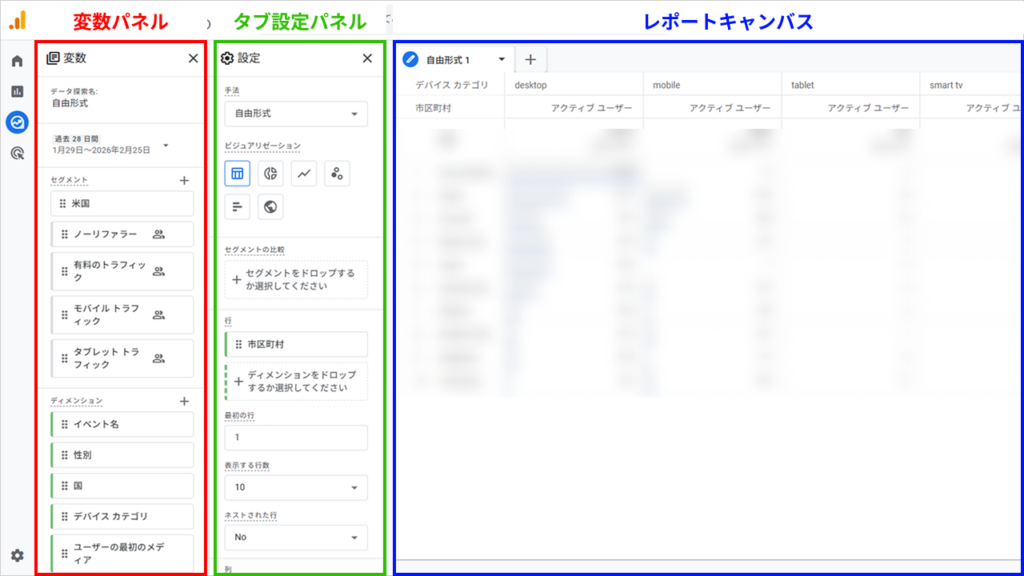
| エリア | 場所 | 役割 |
| 変数パネル | 画面左 | 使用するディメンション・指標・セグメントなどを追加する「素材置き場」 |
| タブ設定パネル | 画面中央 | 変数パネルの素材をどのように並べ・表示するかを設定する「設計図」 |
| レポートキャンバス | 画面右 | 設定した内容が実際にデータとして表示される「完成図」 |
まずは「変数パネルで素材を揃えて、タブ設定パネルで組み立て、レポートキャンバスで結果を確認する」という流れを頭に入れておきましょう。
共通操作:ディメンションと指標の追加方法
7種類の探索に共通する基本操作として、ディメンションと指標の追加方法を押さえておきましょう。
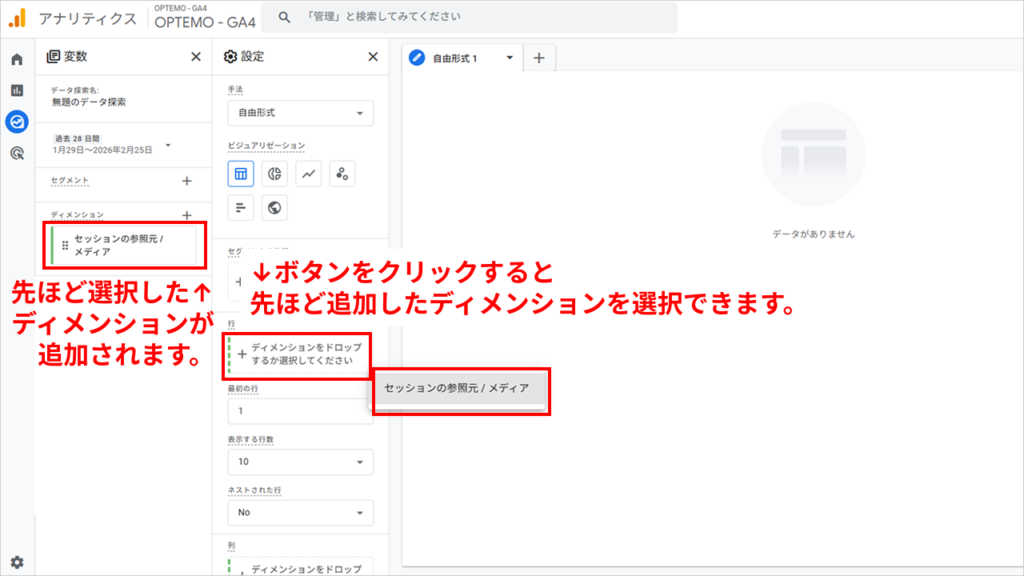
ディメンション(切り口)の追加手順
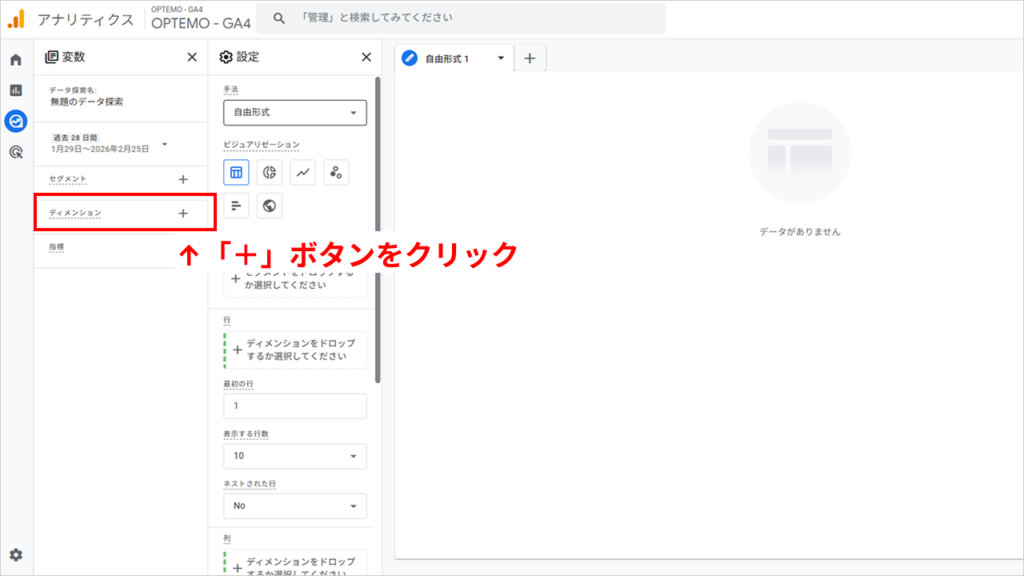
1.変数パネル内の「ディメンション」の横にある「+」をクリック
2.使いたいディメンションにチェックを入れて「確認」をクリック
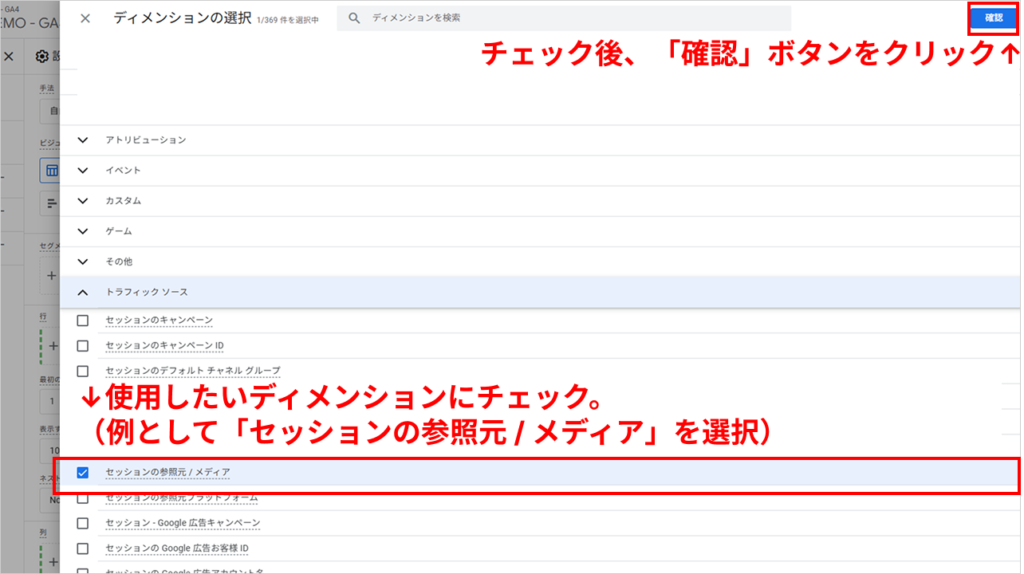
3.変数パネルに追加されたディメンションを、タブ設定パネルの「行」や「列」に設定。
ここでは、例として「行」にのみ設定して進行します。
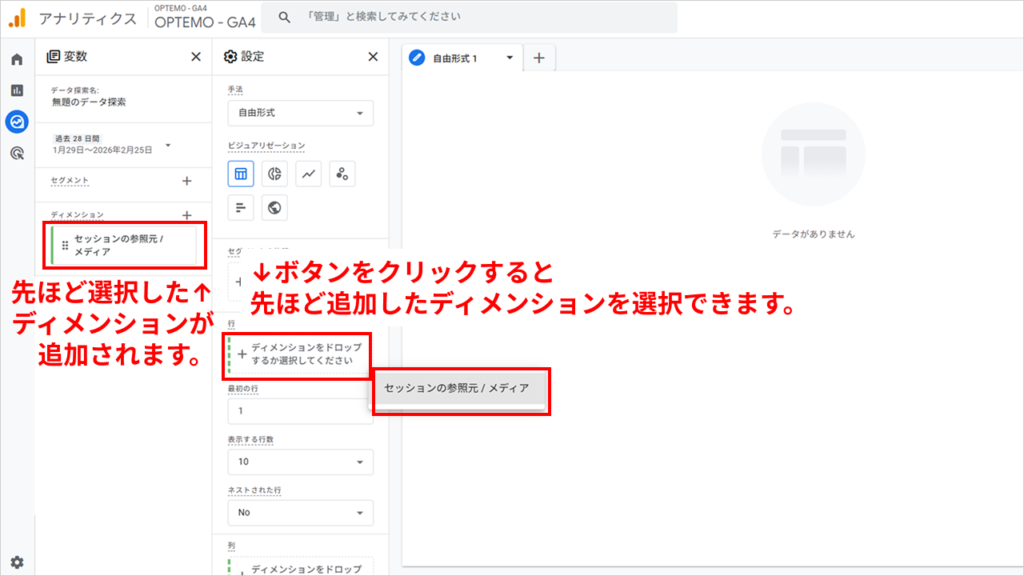
4.タブ設定パネルにディメンションが追加されます
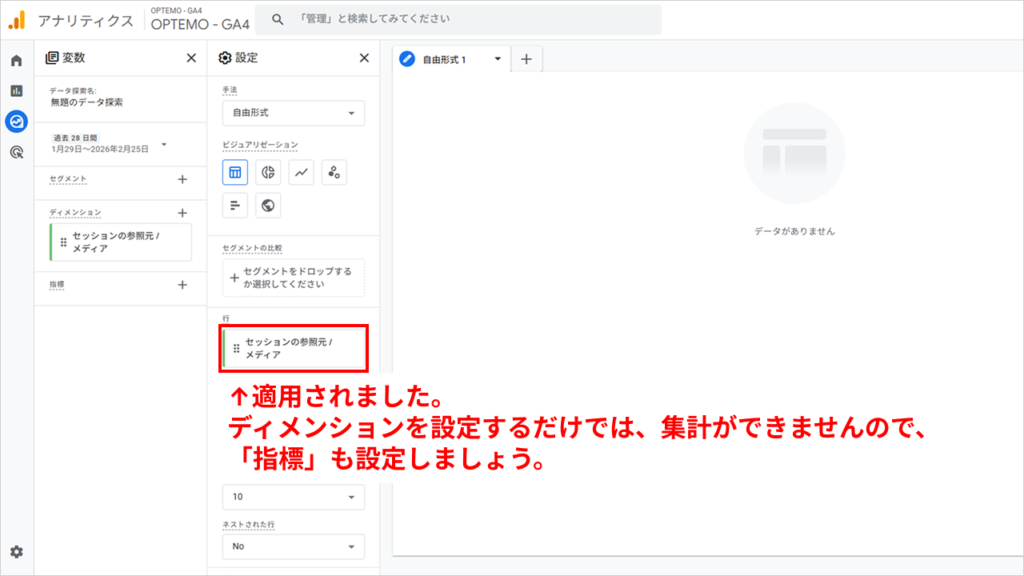
ディメンションを入れるだけでは数値は取得できませんので、次に指標の追加手順を確認していきましょう。
指標(数値)の追加手順
1.変数パネル内の「指標」の横にある「+」をクリック
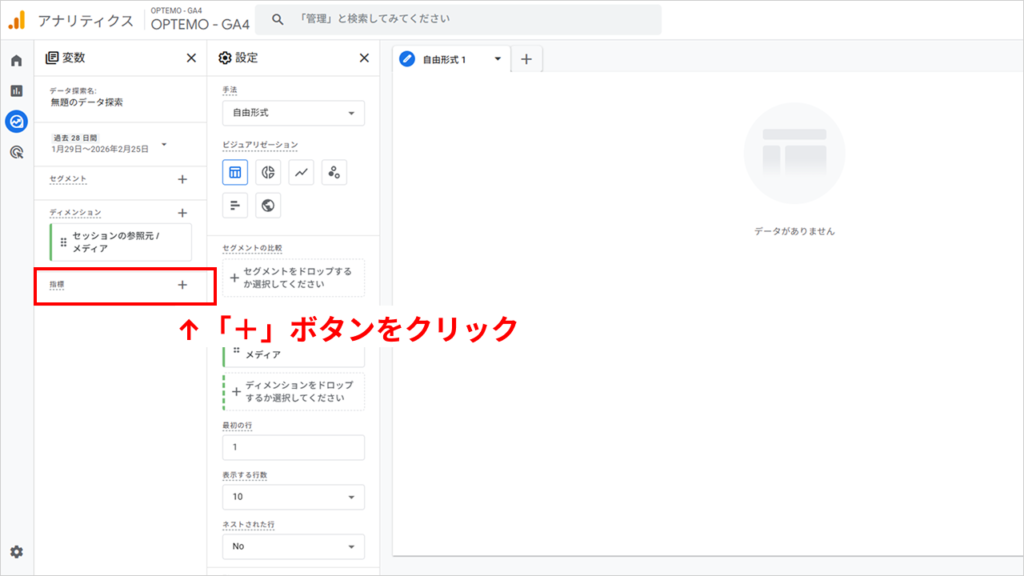
2.使いたい指標にチェックを入れて「確認」をクリック
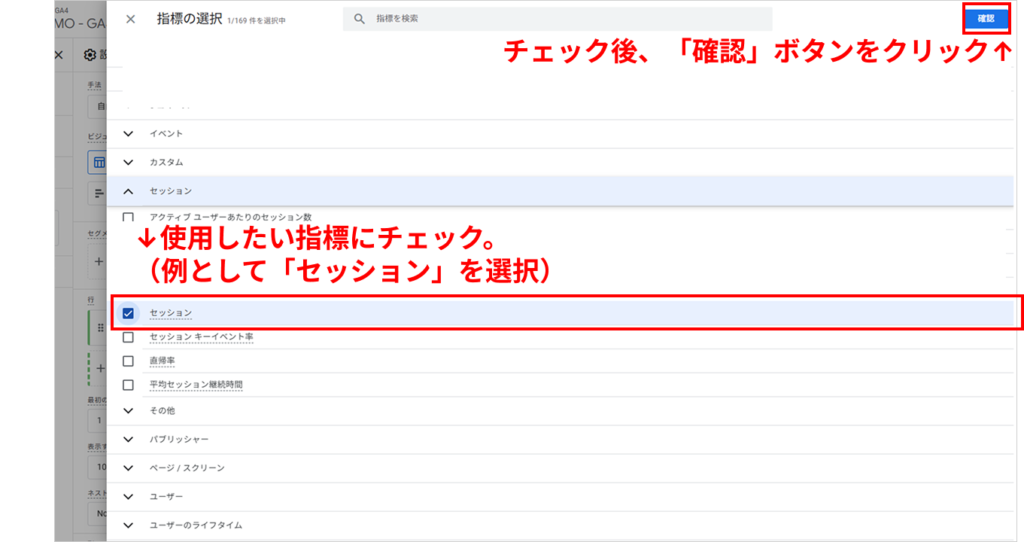
3.変数パネルに追加された指標を、タブ設定パネルの「値」に設定。
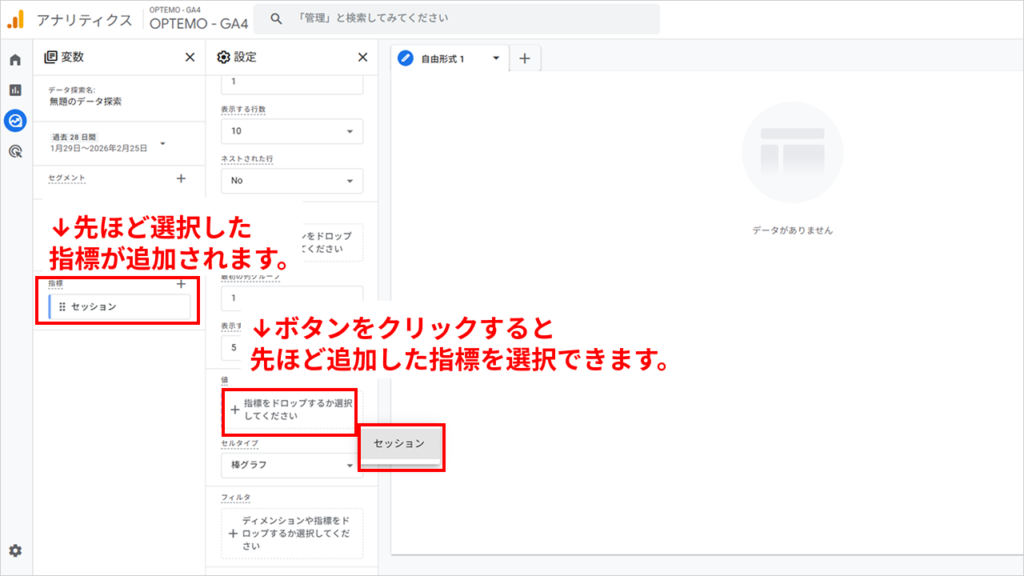
4.タブ設定パネルに指標が追加されてデータが集計されます。
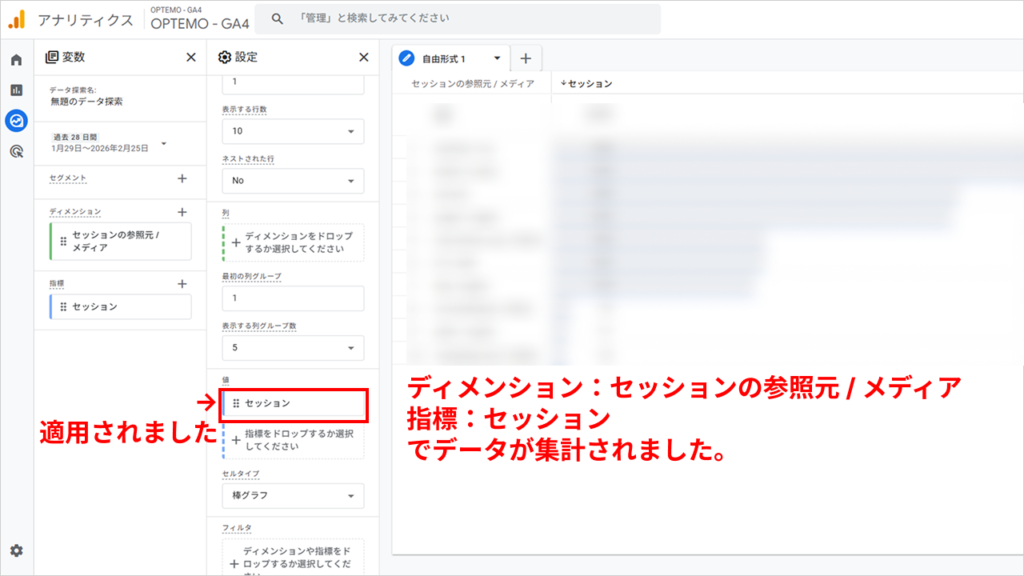
ディメンションとは「データの切り口(軸)」であり、ページ名・デバイスカテゴリ・流入チャネルなどが該当します。指標とは「数値データ」であり、セッション・エンゲージメント率・コンバージョン数などが該当します。この違いは基礎編Part1でも触れましたが、探索ではこの2つを自分で自由に組み合わせることができます。
「まず触ってみることが一番の近道」です。難しく考えずに、気になるディメンションと指標を設定してみてください。
探索レポート7種類の特徴と使い方
では、ここから7種類の探索レポートについて解説をしていきます。各レポート名の横に学習優先度を記載しています。あくまで筆者の主観的な優先度となりますのでご承知おきください。
①自由形式(学習優先度★★★)
どんな探索か
自由形式は、7種類の探索の中で最も汎用性が高い探索手法です。ディメンションと指標を自由に組み合わせてデータを表示でき、表形式だけでなく棒グラフ・折れ線グラフ・散布図・地図など複数の可視化形式にも対応しています。探索レポートを初めて使う方は、まずこの自由形式から始めることをおすすめします。
どんなときに使うか
・ページ別×デバイス別でエンゲージメント率を比較したい
・特定の流入チャネルごとにコンバージョン率を比較したい
・標準レポートでは見られない切り口でデータを整理したい
活用例:スマホで離脱が多いページを特定する
標準レポートの「ランディングページ」で「セッションあたりの平均エンゲージメント時間」が短いページを見つけたとします。そこから「デバイス別に見るとスマホだけ特に悪いのでは?」と仮説を立て、自由形式で次のように設定します。
・行:ランディングページ(またはランディングページ + クエリ文字列)
・列:デバイスカテゴリ(desktop / mobile / tablet)
・値:セッション、セッションあたりの平均エンゲージメント時間、エンゲージメント率
この設定で、ランディングページ×デバイスの掛け合わせでデータが表示され、「サービス紹介ページのスマホのエンゲージメント率が特に低い」といった具体的な発見と要因特定につながるかもしれません。
②ファネルデータ探索(学習優先度★★☆)
どんな探索か
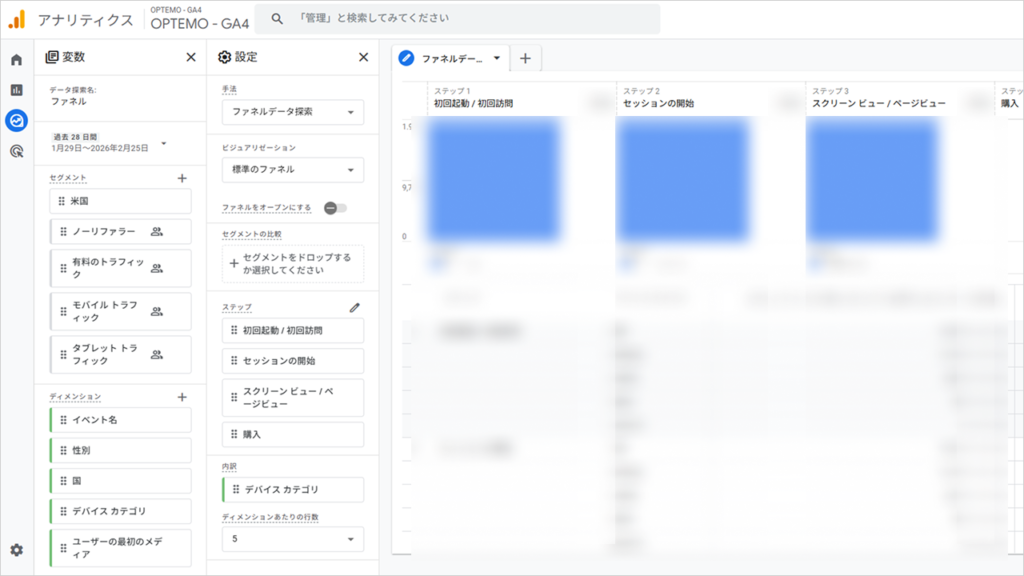
ファネルデータ探索は、コンバージョンまでの複数ステップをファネル(漏斗)形式で可視化できる探索手法です。「どのステップで何%のユーザーが離脱しているか」が一目でわかります。コンバージョン改善に取り組む際によく使われる探索の一つです。
どんなときに使うか
・問い合わせや購入までの各ステップの通過率・離脱率を把握したい
・どのステップで最もユーザーが脱落しているかを特定したい
・フォームやLPの改善優先順位を決めたい
設定方法一例
具体的な設定方法を確認しましょう。
ここでは例として、弊社のTOP→料金ページ→面談予約という流れでページを閲覧したユーザーはどのくらい存在するかを調査するためのファネルを設定する手順をご紹介します。
この手順をご確認いただき、設定のイメージを掴んでください。
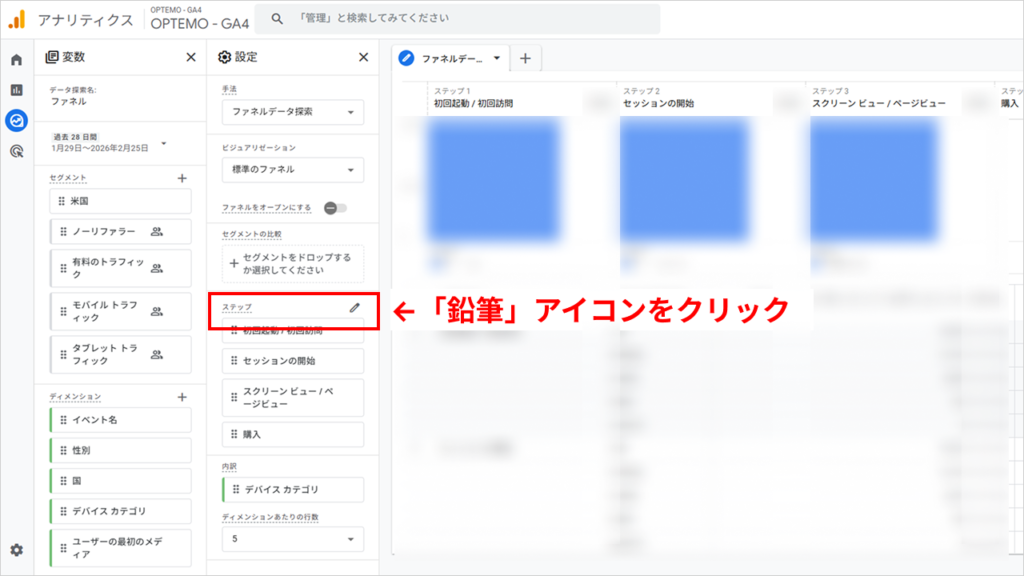
1.タブ設定パネル内の「ステップ」の右にある鉛筆アイコンをクリック
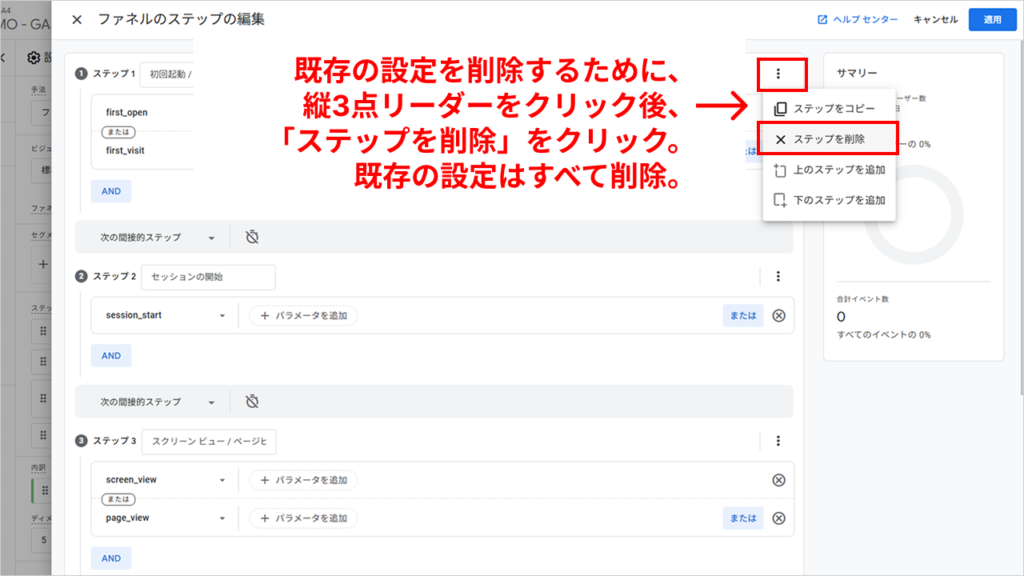
2.デフォルトで設定されている項目が表示されるので一旦すべて削除
3.弊社のTOP→料金ページ→面談予約という3ステップの設定するために、各ステップで設定していきます。設定後は「適用」ボタンをクリックしましょう。
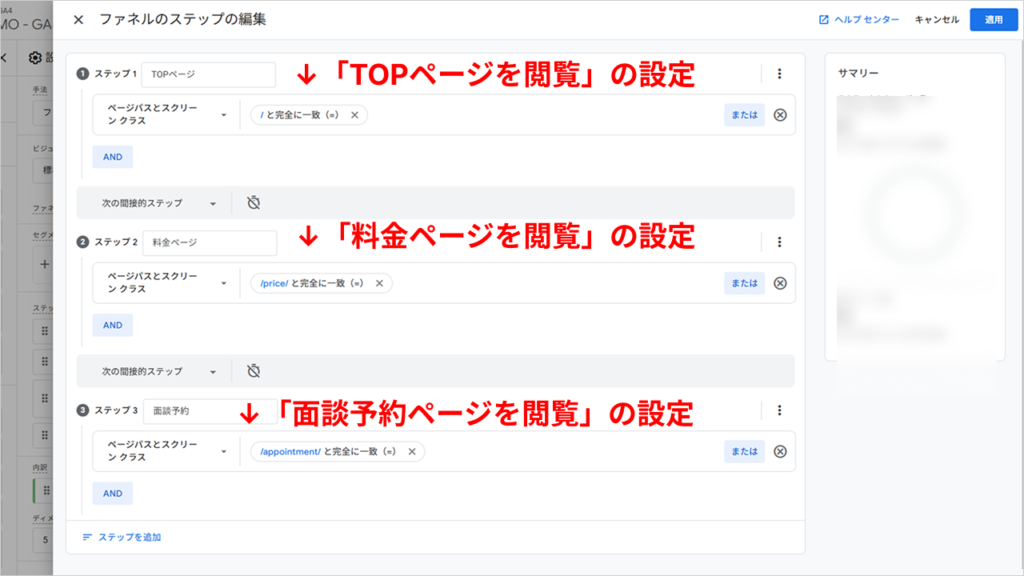
4.設定した内容を確認
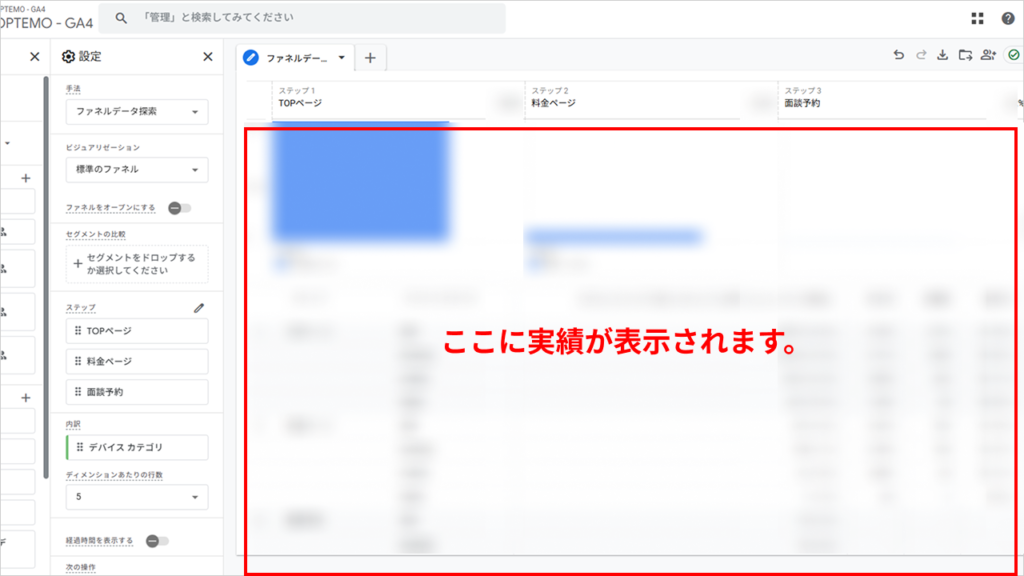
今回の例は、あくまで設定のイメージを掴んでもらうために上記内容でご紹介しております。
実際には、「TOP→サービス詳細ページ→お問い合わせページ→フォーム送信完了」というようなステップを設定して、お問い合わせページ→フォーム送信完了の遷移率が低位であった場合には「お問い合わせフォーム」に問題があることがわかり、遷移率改善のために入力項目数を減らすなどの対策が考えられるようになります。
ポイント
セグメントの比較機能と組み合わせることで、「新規ユーザーとリピーターでファネルの通過率がどう違うか」といったより深い分析も可能です。
補足事項:「ファネルをオープンにする」について
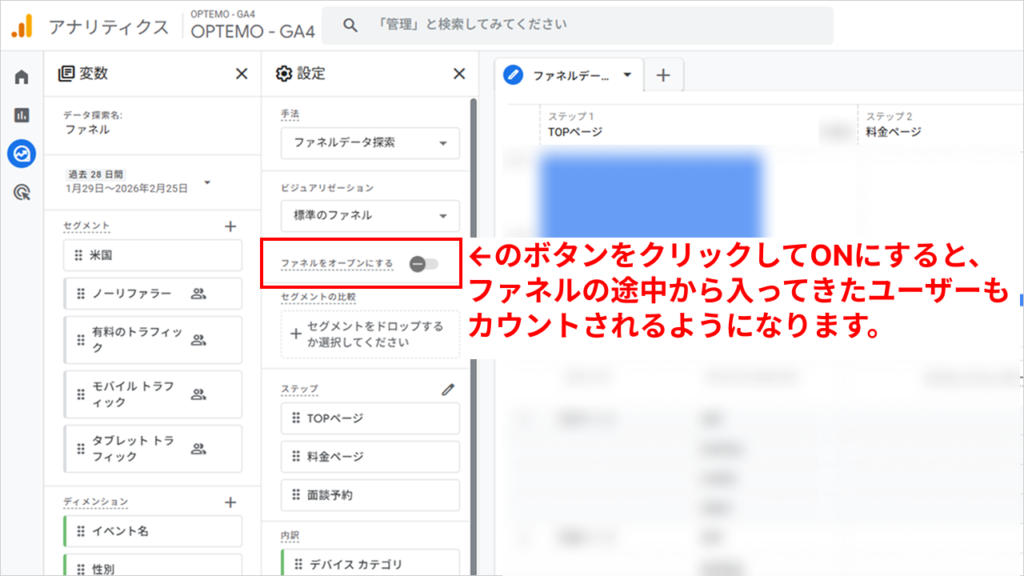
ボタンをONにすると、前のステップを踏まなくても、ファネルの途中から入ってきたユーザーもカウントされるようになります。デフォルト状態では、最初のステップから順番に通過したユーザーのみカウントされます。
③経路データ探索(学習優先度★★☆)
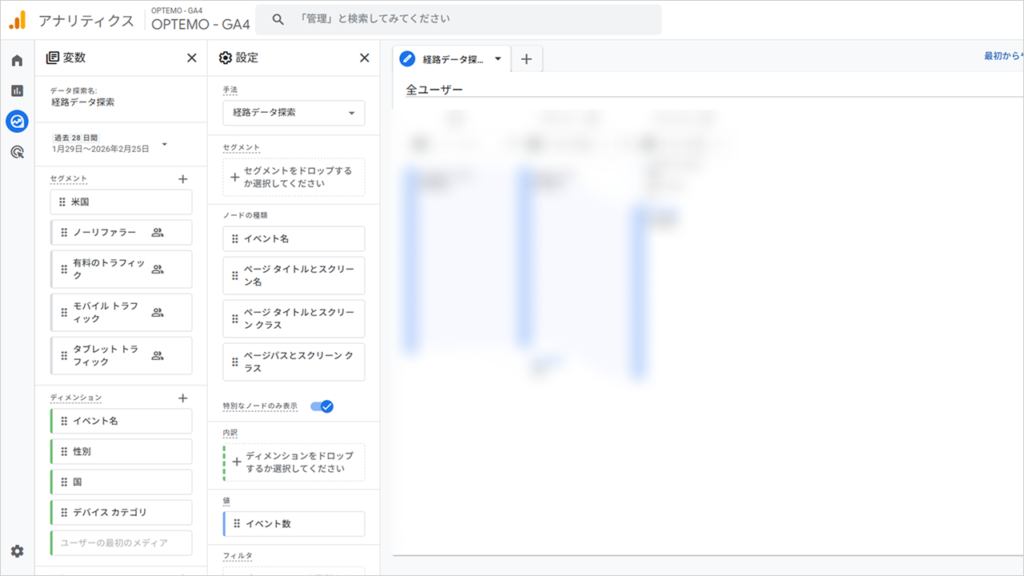
どんな探索か
経路データ探索は、ユーザーがページをどのような順番で閲覧したかをツリー図で可視化できる探索手法です。「ページAの次にどこへ行ったか」「コンバージョンページに来る直前はどこにいたか」といった前後の行動を追跡できます。
分析の方向は2通りあります。
| 方向 | 内容 | 使いどころ |
| 順方向(始点から追う) | 指定したページ・イベントから始まり、その後の行動を追う | ユーザーがどこへ流れていくかを確認したいとき |
| 逆方向(終点から遡る) | 指定したページ・イベントに至るまでの行動を遡る | コンバージョンや特定ページへの流入経路を確認したいとき |
設定のイメージを掴んでもらうために、簡単な例としてトップページから次にどのページに遷移しているかを確認する設定をしてみましょう。
1.「最初からやり直す」をクリック。
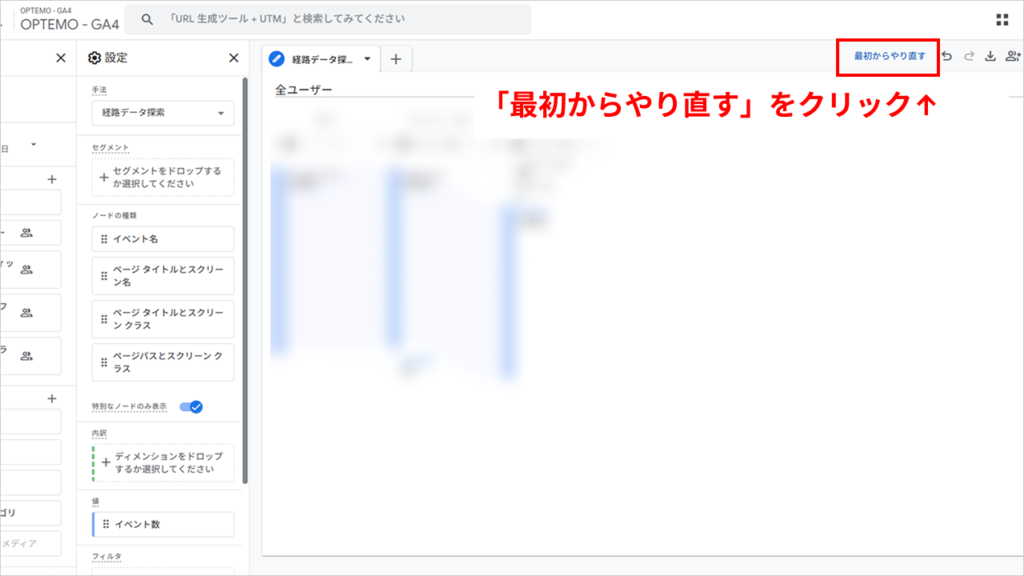
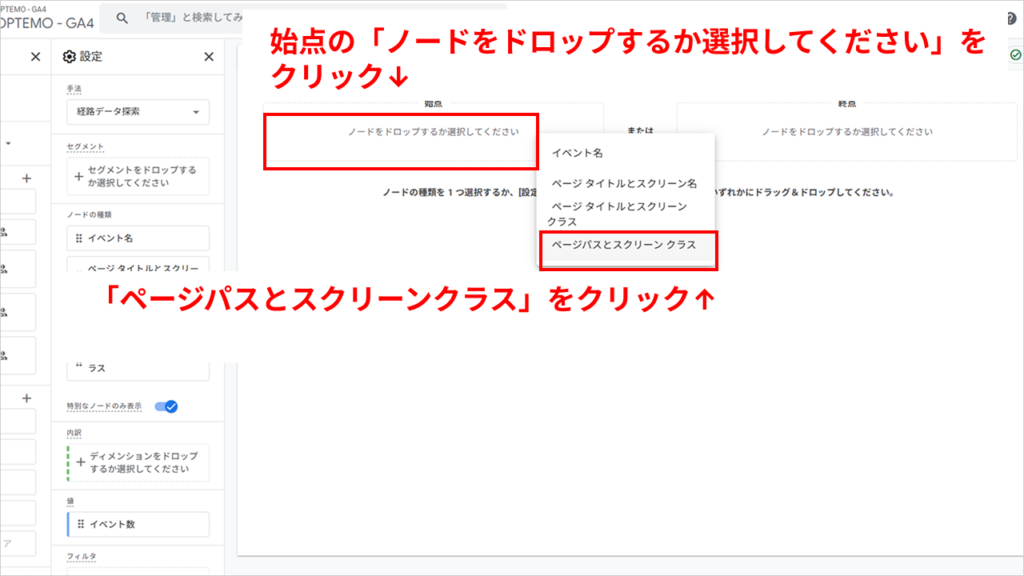
2.始点の「ノードをドロップするか選択してください」をクリック。その後、「ページパスとスクリーンクラス」をクリック。
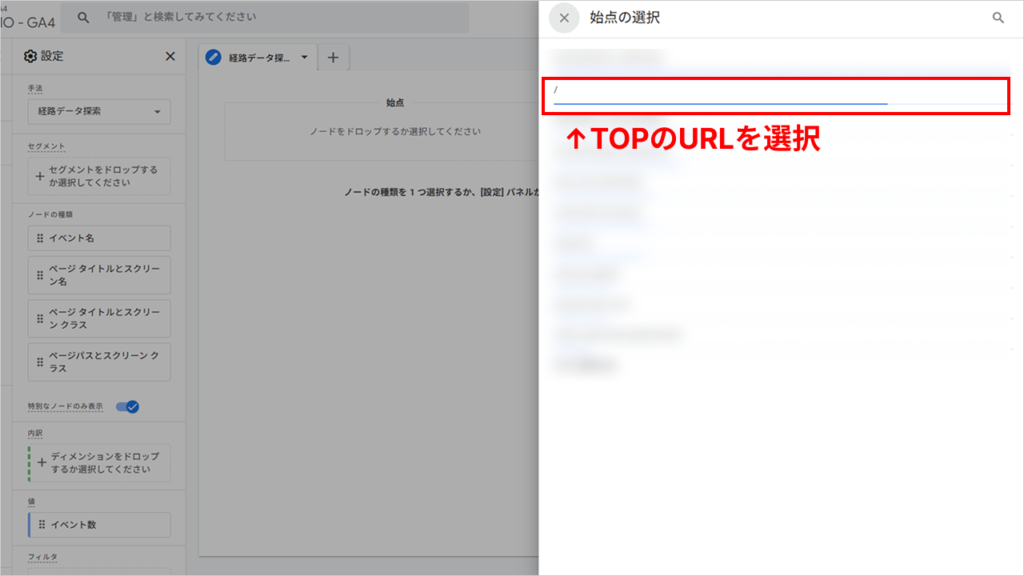
3.「/」(トップページ)をクリック。
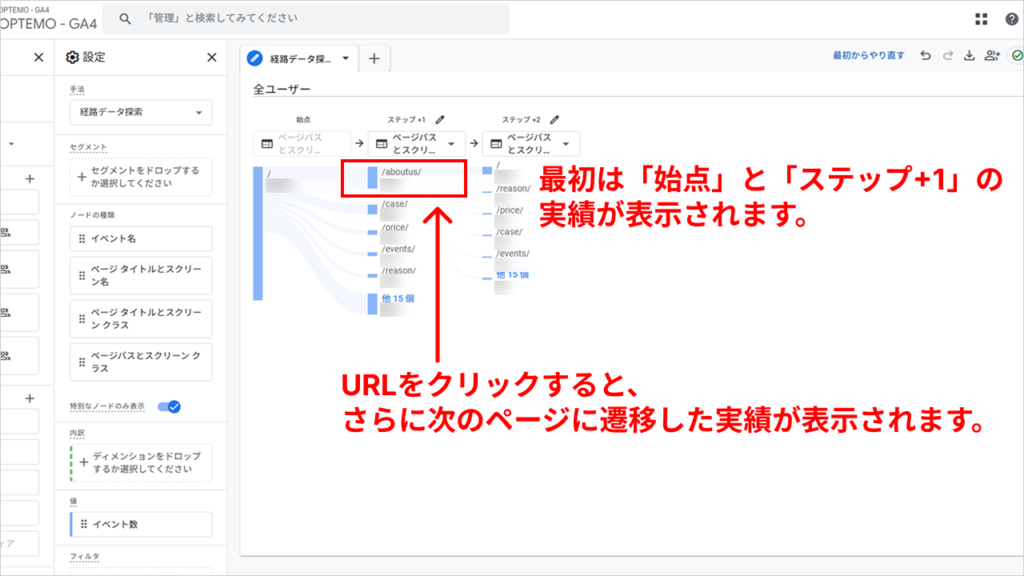
4.「始点」と「ステップ+1」の実績が表示されます。「ステップ+1」に表示されている実績が、「トップページ」の次に遷移したページの実績となります。「ステップ+1」のURLをクリックすると、クリックしたURLから、さらにどのページへ遷移しているかを確認することができます。
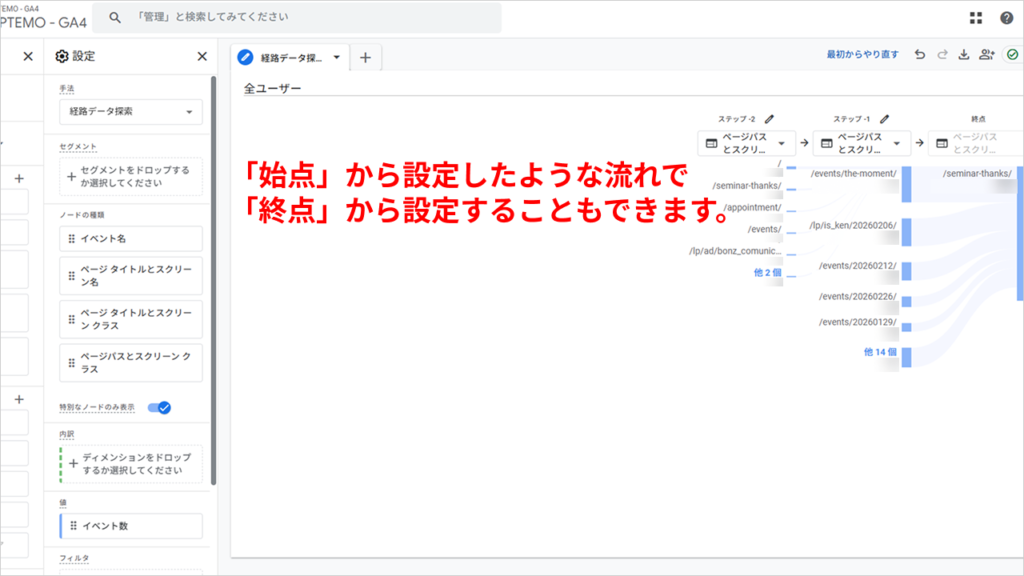
「始点」から設定したような流れで「終点」から設定することもできます。
どんなときに使うか
・トップページから始まるユーザーの主な行動経路を把握したい
・問い合わせ完了ページに至るまでの典型的な経路を知りたい
・想定外のページで離脱が発生していないか確認したい
活用例:コンバージョンまでの主要経路を把握する
「逆方向」で、終点を「form_submit(フォーム送信完了)」に設定します。すると、コンバージョンしたユーザーがフォーム送信直前にどのページを見ていたかがツリー図で表示されます。「サービス事例ページ→お問い合わせページ→フォーム送信」という経路が多数を占めていれば、事例ページがコンバージョンに大きく貢献していることがわかり、事例コンテンツへの投資を強化するという意思決定につながります。
ポイント
ツリー図の各ノードをクリックすると、そこからさらに次のステップを展開して表示できます。深掘りしたい経路を任意に広げられるのが経路データ探索の特徴です。
④セグメントの重複(学習優先度★☆☆)
どんな探索か
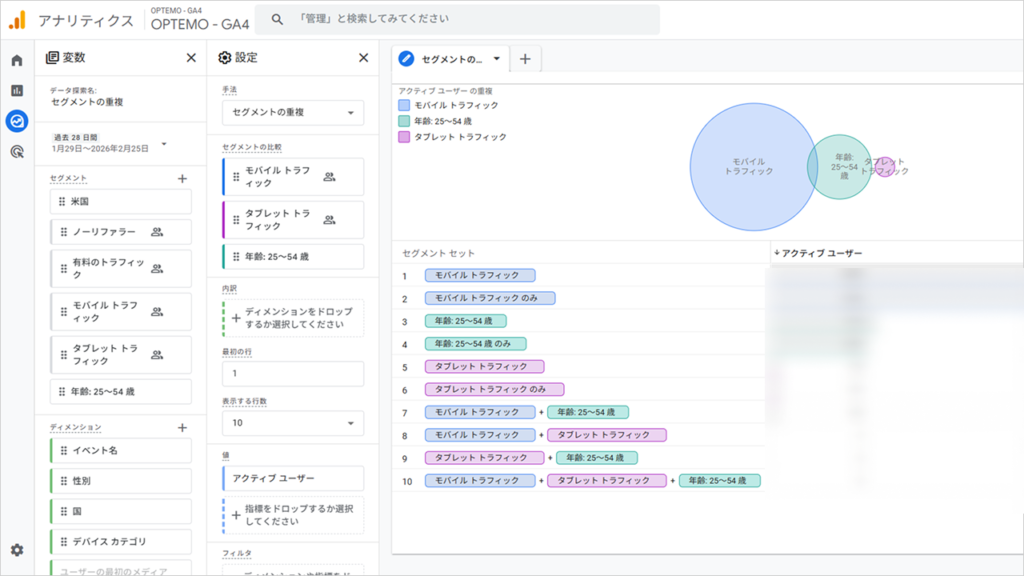
セグメントの重複は、最大3つのセグメント(ユーザーのグループ)を設定し、それぞれの重複具合をベン図(円の重なり)で可視化できる探索手法です。「AとBの両方に当てはまるユーザーはどれくらいいるか」を直感的に把握できます。7種類の中では比較的使用頻度は低めですが、セグメント間の関係性を整理したいときに役立ちます。
どんなときに使うか
・複数の条件を満たすユーザーがどれだけいるか把握したい
・コンバージョンに至るユーザーに共通する行動パターンを探りたい
・特定ページを見たユーザーとコンバージョンユーザーの重複度を確認したい
活用例:コンバージョンユーザーの共通行動を確認する
以下の3つのセグメントを設定します。
・セグメントA:オーガニック検索から流入したユーザー
・セグメントB:サービス詳細ページを閲覧したユーザー
・セグメントC:フォーム送信を完了したユーザー(コンバージョンユーザー)
ベン図でCの円がAとBの両方に大きく重なっていれば、「オーガニック検索から来てサービスページを見たユーザーがコンバージョンしやすい」という仮説が可視化されます。そのユーザー層に向けたSEO強化やサービスページの改善に優先的に取り組む根拠となります。
⑤ユーザーエクスプローラ(学習優先度★☆☆)
どんな探索か
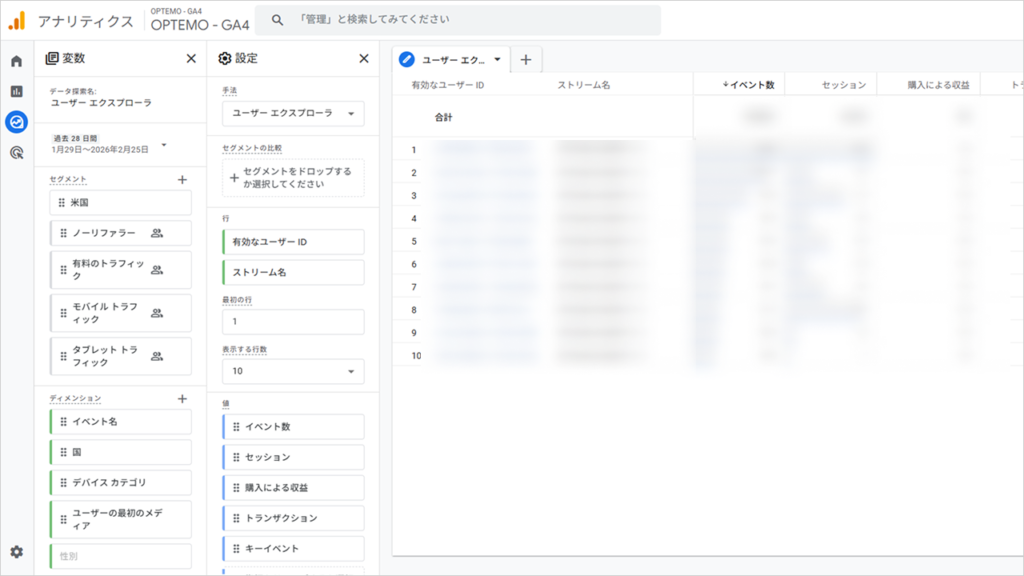
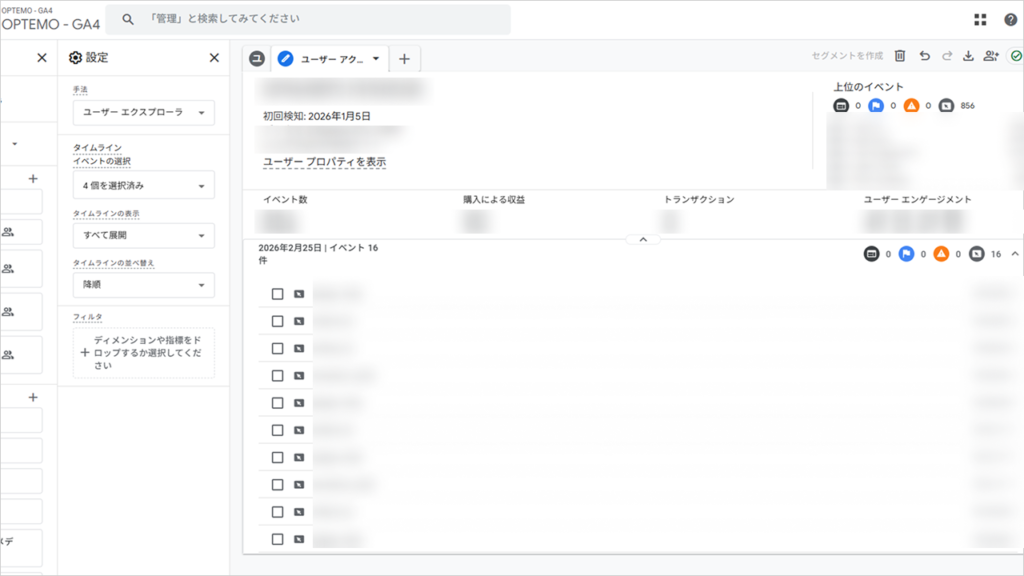
ユーザーエクスプローラは、個別ユーザーの行動を時系列で追跡できる探索手法です。匿名のユーザーIDごとに「いつ・どのページを・どんな順番で見て・最終的にどうしたか」という一連の行動ログを詳細に確認できます。
数値データだけでは見えない「なぜそのユーザーはコンバージョンしたのか(しなかったのか)」という質的な気づきを得るのに非常に有効な探索です。
なお、ここで確認できるのは匿名のユーザーIDであり、個人を特定できる情報ではありません。プライバシーに配慮された仕組みになっています。
どんなときに使うか
・コンバージョンしたユーザーの動きを知りたい
・長時間滞在しているのにコンバージョンしないユーザーの行動を確認したい
・特定のユーザー行動を詳細に追跡して施策のヒントを得たい
活用例:コンバージョンユーザーの行動パターンを把握する
ユーザーエクスプローラを開き、コンバージョン(キーイベント)が記録されているユーザーを複数確認します。「コンバージョンしたユーザーのほとんどが、トップページ→事例ページ→サービス詳細ページ→お問い合わせページという順番で閲覧している」という共通パターンが見えてくれば、事例ページからサービス詳細ページへの導線を強化するという具体的な改善施策につながります。
ポイント
個別ユーザーの行動ログから、定量データだけでは気づけない「ユーザーの意思決定プロセス」のヒントを掴むことができます。定量分析で仮説を立て、ユーザーエクスプローラで定性的に検証するという使い方が効果的です。
補足事項
デフォルトの設定のままではユーザーエクスプローラで確認できる情報は少ないです。
そのため最低でもカスタムディメンションでpage_titleやpage_location,page_referrerを設定して、ユーザーがどのページを行き来しているのかをわかるようにしておきましょう。
⑥コホートデータ探索(学習優先度★☆☆)
どんな探索か
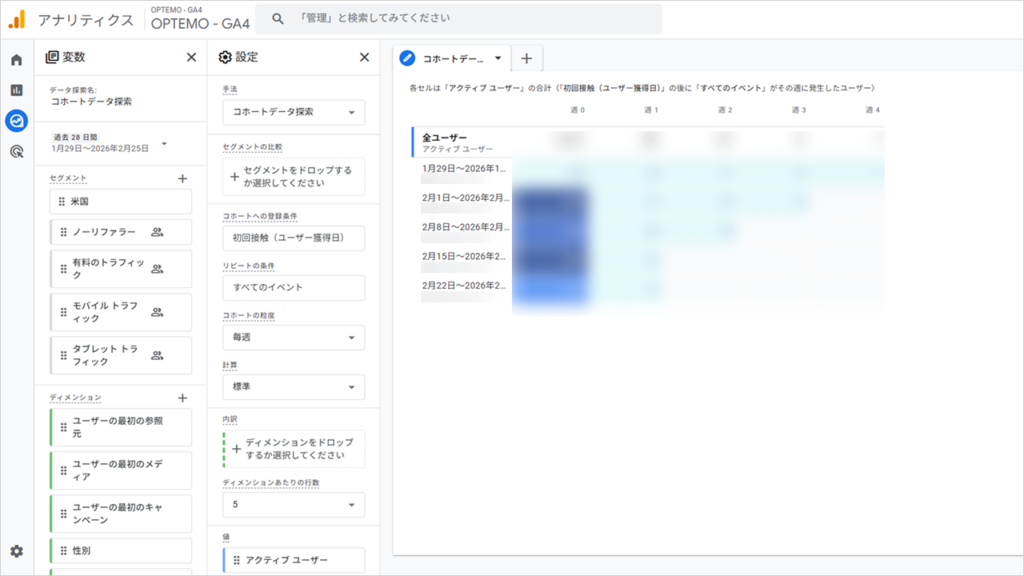
コホートデータ探索は、特定の期間に初めてサイトを訪問したユーザーグループ(コホート)が、その後どれだけサイトに戻ってきているかを時系列で追跡できる探索手法です。こちらも7種類の中では比較的使用頻度は低めです。リテンション率(再訪率)を週・月単位で確認でき、「施策の効果がどれだけ持続しているか」を測定するのに優れています。
コホートとは、「同じ時期に同じ経験をしたユーザーのグループ」のことです。たとえば「1月に初めて訪問したユーザー」が1つのコホートになります。
どんなときに使うか
・キャンペーンで獲得したユーザーが継続してサイトに戻ってきているか確認したい
・施策の効果が一時的なものか、長期的に持続しているかを判断したい
・リピーターの育成施策の効果を測定したい
活用例:キャンペーン獲得ユーザーの定着率を測定する
1月に特定のキャンペーンを実施し、多くの新規ユーザーを獲得したとします。コホートデータ探索で「1月の第1週に初回訪問したユーザー」のコホートを確認すると、2週目・3週目・4週目とどれくらいの割合で再訪しているかが表形式・グラフで表示されます。
「1週間後の再訪率が30%だが、3週間後には5%まで落ちている」という結果が出れば、獲得後のフォローアップ施策(メールマーケティングや再訪を促すコンテンツなど)の強化が必要だとわかります。
⑦ユーザーのライフタイム(学習優先度★☆☆)
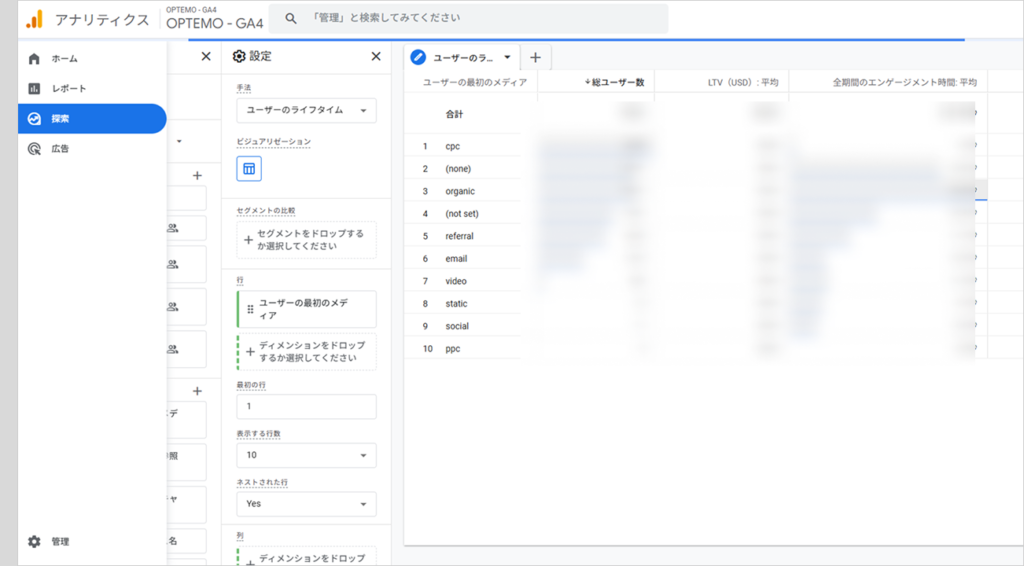
どんな探索か
ユーザーのライフタイムは、ユーザーが初めて訪問してから現在までの累積的な行動データを確認できる探索手法です。こちらも7種類の中では比較的使用頻度は低めです。セッション数・イベント数・収益など、ユーザーがサイト全体を通じて長期的にどれだけの価値をもたらしているかを把握できます。ECサイトや継続的なサービスサイトでの活用が特に効果的です。
どんなときに使うか
・どのチャネルから獲得したユーザーが長期的に高いエンゲージメントを示しているか知りたい
・LTV(顧客生涯価値)の観点で、重点的に投資すべき流入チャネルを判断したい
・長期的に価値の高いユーザーの特徴を把握したい
活用例:流入チャネル別のLTVを比較する
ユーザーのライフタイム探索を開き、「最初のユーザーのデフォルトチャネルグループ(最初の流入チャネル)」をディメンションに設定し、「ライフタイムのセッション数」「ライフタイムのイベント数」を指標に設定します。
「Organic Search(オーガニック検索)経由で獲得したユーザーのライフタイムセッション数が、Paid Search(有料検索)経由のユーザーより2倍高い」という結果が出れば、短期的なCPAだけでなくLTVを考慮したチャネル評価・予算配分の見直しにつながります。
シーン別|探索レポートの活用方法
ここでは「こんな課題があるとき、どの探索を使えばいいか」を実務のシーンごとにまとめます。
滞在時間が短いページの原因を特定して改善したい → 自由形式
状況
基礎編Part1で紹介した「ページとスクリーン」レポートで、特定のページの平均エンゲージメント時間が短いことに気づいた。しかし、なぜ短いのか標準レポートだけでは判断できない。
探索での深掘り手順
1.探索テンプレートから「自由形式」を選択
2.変数パネルで以下を追加
・ディメンション:ページパスとスクリーンクラス、デバイスカテゴリ
・指標:セッションあたりの平均エンゲージメント時間、エンゲージメント率、セッション数
3.タブ設定で「行」に「ページパスとスクリーンクラス」、「列」に「デバイスカテゴリ」、「値」に各指標をドラッグ
4.フィルタで対象ページに絞り込む
期待できる発見
「スマホユーザーだけエンゲージメント率が極端に低い」という発見が得られれば、スマホでページを実際に読み込んだり、開いたりすることで、スマホの改善案(フォントサイズ・レイアウト・表示速度など)が考えられるかもしれません。
コンバージョンの詰まりを見つけたい → ファネルデータ探索
状況
キーイベント(コンバージョン)の数が伸び悩んでいるが、どのステップで詰まっているかが標準レポートではわからない。
探索での深掘り手順
1.探索テンプレートから「ファネルデータ探索」を選択
2.タブ設定の「ステップ」でコンバージョンまでの各ページ・イベントを順番に設定
・例:LP閲覧 → サービス詳細ページ閲覧 → お問い合わせページ閲覧 → form_submit(フォーム送信)
ワンポイントアドバイス:セグメント比較で「新規ユーザー」と「リピーター」で比較したり、「問い合わせユーザー」、「非問い合わせユーザー」で比較すると動きの違いがわかるかもしれません。
期待できる発見
「ステップ2(サービス詳細ページ)→ステップ3(お問い合わせページ)での離脱が68%」という発見が得られれば、サービス詳細ページのCTA(行動喚起ボタン)の改善や、ページ内容の充実が優先課題だとわかります。
サイト内の行動経路を把握したい → 経路データ探索
状況
ユーザーがサイト内をどのように移動しているか把握できておらず、内部リンクや導線設計が適切かどうか判断できない。
探索での深掘り手順
1.探索テンプレートから「経路データ探索」を選択
2.「起点」をトップページ(またはランディングページ)に設定
3.または「終点」をキーイベントに設定し、逆方向で分析
4.各ノード(ページ)をクリックしてさらに展開し、詳細な経路を確認
期待できる発見
「コンバージョンしたユーザーの多くは、事例ページを経由している」という発見が得られれば、事例ページへの導線を強化する(トップページや主要ページからのリンクを追加するなど)施策が有効だとわかります。逆に「想定していないページで多くのユーザーが離脱している」という発見であれば、そのページの改善が急務です。
探索レポートを使う際の注意点・よくある失敗
①データ保持期間の設定を確認しておく
準備編でデータ保持期間を14ヶ月に設定しましたが、探索レポートではこの設定が直接影響します。デフォルトの2ヶ月のままになっていると、探索で過去データを参照する際に「2ヶ月より前のデータが表示されない」という事態が起きます。まだ設定していない方は、すぐに「管理 → データ保持 → 14ヶ月」に変更してください。
②サンプリングが発生する場合がある
大量のデータを扱う場合、探索レポートでは「サンプリング」が発生することがあります。サンプリングとは、全データではなく一部のデータを使って推定値を表示する仕組みです。サンプリングが発生している場合、画面上部に「このレポートはサンプリングされています」という旨のメッセージが表示されます。
サンプリングが発生する場合の対処法として、分析期間を短くする・フィルタで対象データを絞り込む、といった方法が有効です。
③探索レポートはデフォルトで自分だけが閲覧できる
作成した探索レポートは、デフォルトでは自分のみが閲覧できる設定になっています。チームメンバーと共有したい場合は、探索レポート画面右上の「共有」アイコンをクリックして明示的に共有する必要があります。(共有する場合は、「アナリスト」以上の権限が必要です。)
なお、共有した探索レポートは編集はできず、閲覧のみ可能です。編集が必要な場合は「複製」してから作業しましょう。
④標準レポートとデータが若干異なる場合がある
探索レポートと標準レポートで同じ指標を見ても、数値がわずかに異なる場合があります。これは集計方法の違いによるもので、異常ではありません。傾向を把握するための分析ツールとして活用し、細かい数値の差異に過度にこだわりすぎないことが重要です。
GA4でよくある質問(FAQ)
Q1. 探索レポートのデータはエクスポートできますか?
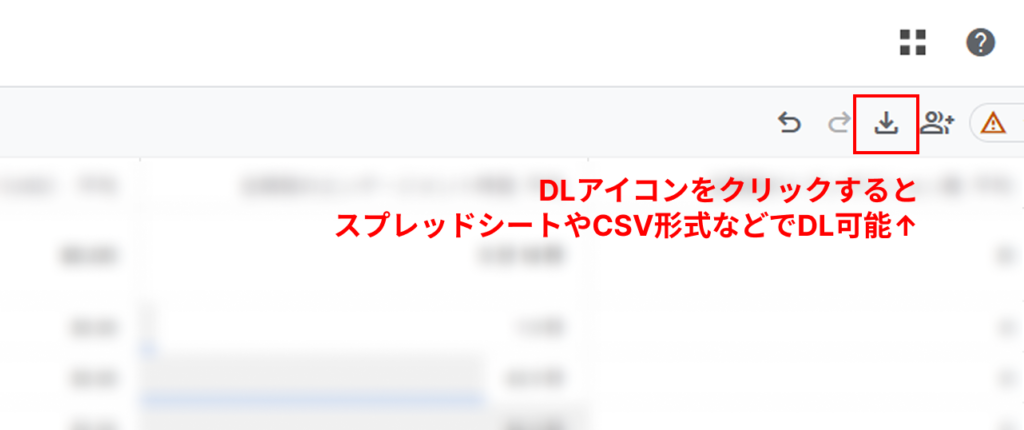
はい、可能です。探索レポート画面右上のメニューから「TSVのダウンロード」「CSVのダウンロード」「Googleスプレッドシートにエクスポート」などの形式でデータをエクスポートできます。ただし、グラフ形式のビジュアルはエクスポートされず、データのみのエクスポートになります。
Q2. 複数のチームメンバーが同じ探索レポートを使うにはどうすればよいですか?
作成した探索レポートを「共有」することで、同じGA4プロパティへのアクセス権を持つメンバーが閲覧できるようになります。ただし共有された探索は閲覧のみで編集はできないため、各メンバーが編集して使う場合は「複製」して使用する必要があります。チーム全体で活用するレポートはLooker Studioに連携してダッシュボード化する方法もおすすめです。
まとめ:探索レポートで分析をひとつ上のレベルへ
本記事では、GA4の探索レポートについて以下の内容を解説しました。
| 探索の種類 | 主な使いどころ | 学習優先度 |
| 自由形式 | ディメンション×指標を自由に組み合わせた汎用分析 | ★★★ |
| ファネルデータ探索 | コンバージョンまでの各ステップの離脱率把握 | ★★☆ |
| 経路データ探索 | ページ間の行動経路・遷移の把握 | ★★☆ |
| セグメントの重複 | 複数セグメント間の重複度合いの確認 | ★☆☆ |
| ユーザーエクスプローラ | 個別ユーザーの行動ログの詳細確認 | ★☆☆ |
| コホートデータ探索 | 特定期間のユーザーグループの再訪率・定着率確認 | ★☆☆ |
| ユーザーのライフタイム | ユーザーの長期的な累積行動・LTVの把握 | ★☆☆ |
まずは「自由形式」を最優先で習得して、そのあとに「ファネルデータ探索」、「経路データ探索」のに慣れていくようにしましょう。 この3つだけでも、標準レポートでは見えなかった課題を発見できるようになります。慣れてきたら、次はユーザーエクスプローラなど使える探索の種類を増やしていくと、分析の幅が着実に広がります。
今後の学習ロードマップ
- 準備編:計測の信頼性を高める初期設定(公開済み)
- 基礎編Part1:標準レポートの見方(公開済み)
- 基礎編Part2(本記事):探索レポートの見方
- 応用編(今後公開):探索機能をフルに活用したおすすめ分析手法の紹介
次の「応用編」では、本記事で紹介した探索機能を使った実践的な分析手法を具体的に紹介していきます。ぜひ楽しみにお待ちください。
「記事を読むだけでは、活用できるか不安」と感じている方へ
「記事を読んだけれど、実際にGA4の画面で操作してみると迷ってしまう…」「自社の数値をどう読み解けばいいかわからない…」という方は、弊社WebコンサルタントによるGA4無料相談会をぜひご活用ください。
貴社のご状況を伺いながら、「今、最低限やるべきこと」、「後回しでよいこと」を整理し、実務目線でアドバイスいたします。

※オンラインで30分ほどの実施を想定しています。
※無理な営業・ツール提案は一切行いません。






資料ダウンロード
OPTEMOの特徴や活用方法をまとめた資料です。
導入検討の初期段階でもご覧いただけます。
無料面談予約
導入をご検討の方は、こちらからご連絡ください。担当者がOPTEMOについて詳細にご案内します。
面談予約はこちらから